Lejki sprzedażowe
Lejki sprzedażowe pomagają zarządzać sprzedażą zanim klient stanie się klientem. Każda potencjalna sprzedaż (np. zapytanie z formularza, polecenie, cold call) trafia do systemu jako Szansa Sprzedaży i przechodzi przez kolejne etapy negocjacji aż do finalizacji.
Uprawnienia
Schemat działania
1. Na widoku Kanban kliknij przycisk "Dodaj szansę" znajdujący się w prawym górnym rogu ekranu.
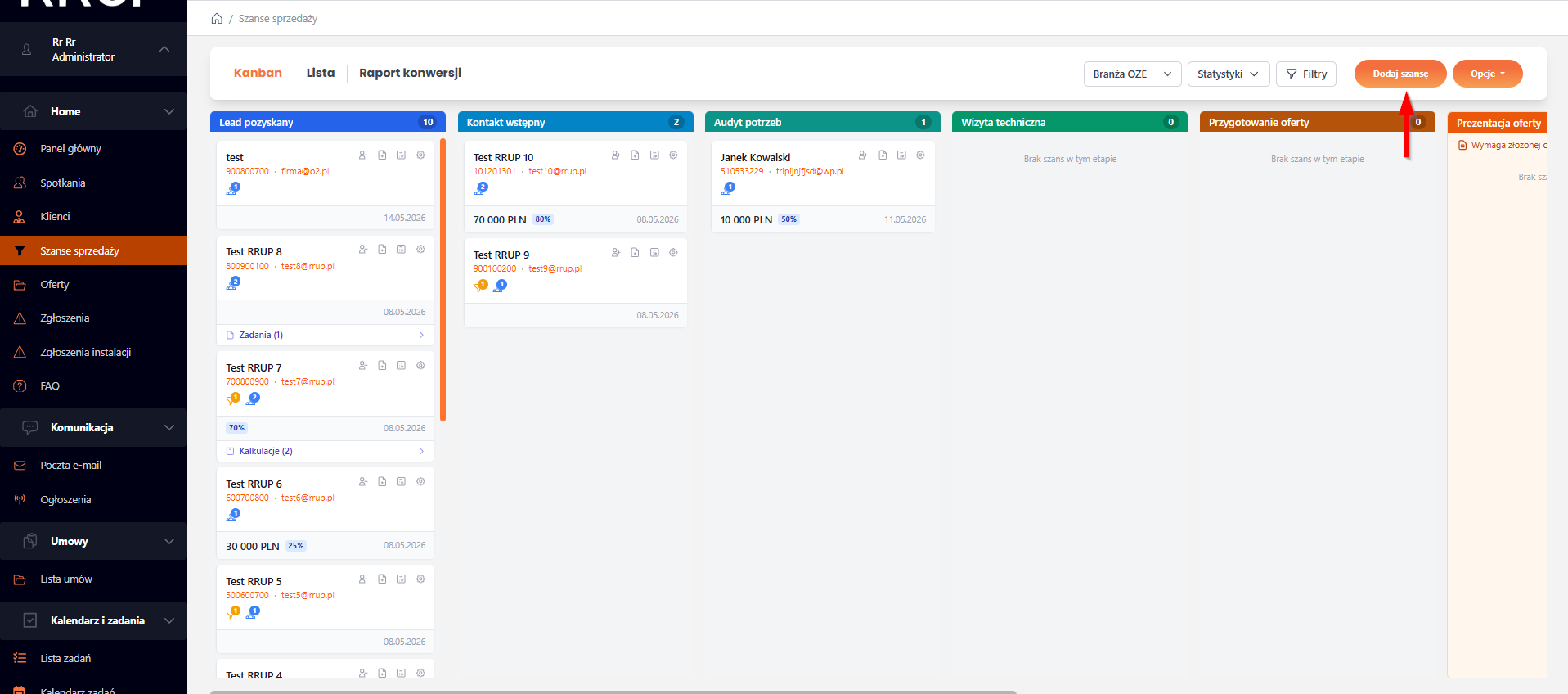
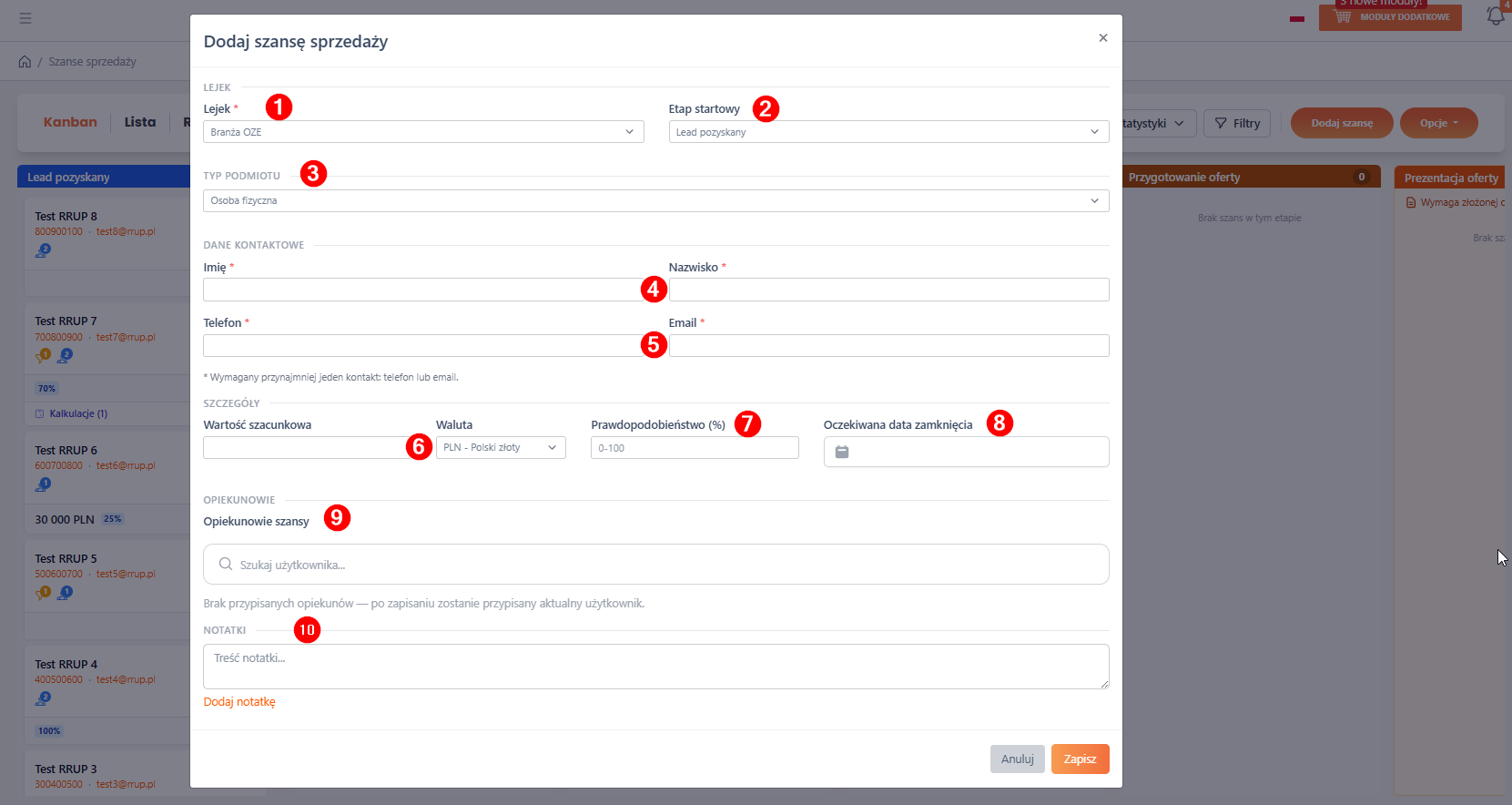
2. Formularz tworzenia szansy umożliwia określenie następujących danych:
- Lejek — lejek, do którego zostanie przypisana szansa.
- Etap startowy — domyślnie ustawiany jest etap oznaczony jako startowy dla wybranego lejka, jednak istnieje możliwość jego zmiany.
- Typ podmiotu — osoba prywatna lub firma.
- Imię i nazwisko lub Nazwa firmy — w zależności od wybranego typu działalności.
- Telefon i/lub e-mail — wymagane jest podanie co najmniej jednej z tych informacji kontaktowych.
- Szacowana wartość oraz Waluta — lista dostępnych walut zależy od konfiguracji lejka.
- Prawdopodobieństwo (0–100%) — wykorzystywane do wyliczania prognozy ważonej.
- Przewidywany termin zamknięcia — opcjonalna data planowanego zakończenia szansy.
- Opiekunowie — możliwe jest przypisanie jednego lub wielu opiekunów, jeśli użytkownik posiada uprawnienie „Przypisywanie szans sprzedaży”. Domyślnie opiekunem zostaje użytkownik tworzący szansę.
- Notatki - istnieje możliwość dodania notaki do tworzonej szansy.
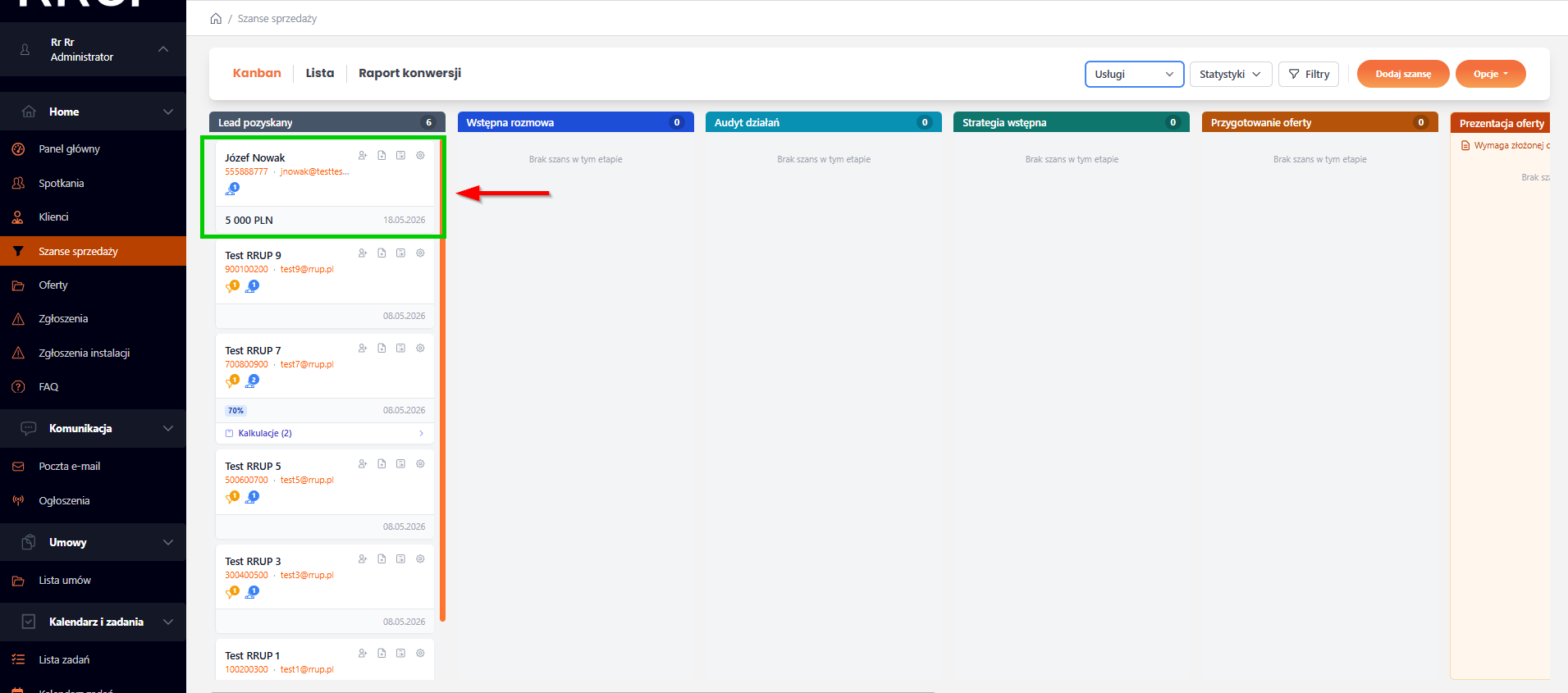
3. Po zapisaniu formularza szansa zostaje utworzona w systemie.
Co dzieje się po zapisaniu szansy?
Po zapisaniu:
- szansa zostaje automatycznie dodana do wybranego lejka oraz umieszczona na pierwszej pozycji w wybranym etapie,
- w tle tworzony jest tzw. „cichy” rekord klienta — niewidoczny na liście klientów oraz w raportach; rekord stanie się widoczny dopiero po promocji szansy,
- użytkownik tworzący szansę zostaje zapisany jako jej autor, co jest widoczne w historii oraz archiwum zmian.
Praca z szansą na Kanbanie
Widok Kanbana
-
Każda kolumna to osobny etap lejka (kolejność ustawiana w konfiguracji).
-
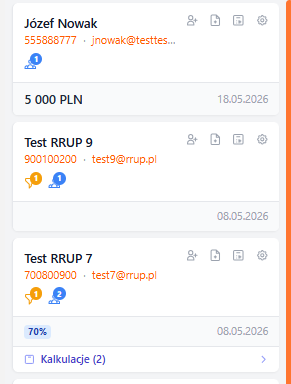
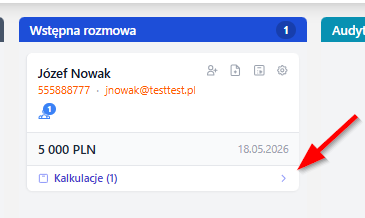
Każda karta to jedna szansa. Pokazuje:
- imię i nazwisko lub nazwę firmy,
- szacowaną wartość,
- przewidywany termin zamknięcia,
- inicjały opiekunów,
- ikonę oferty (jeśli klient ma już złożoną ofertę),
- plakietkę stagnacji — gdy szansa siedzi na etapie dłużej niż dopuszczalny limit.
- Karty w kolumnie ładują się partiami (przy przewijaniu), więc lejek z setkami szans nie spowalnia widoku.
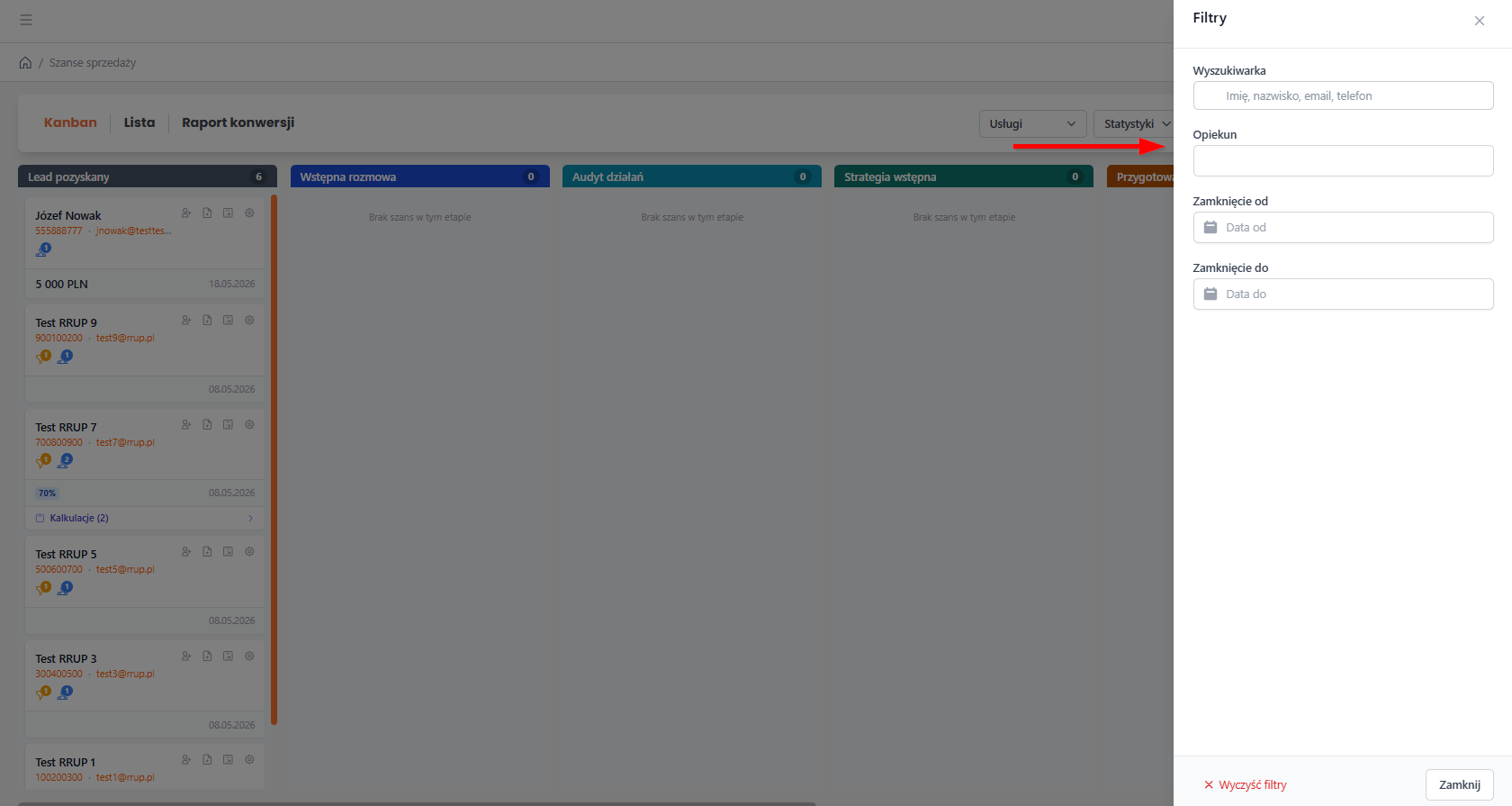
Filtry (górny pasek)

- Wyszukiwarka — szuka po imieniu, nazwisku, telefonie, e‑mailu, nazwie firmy.
- Opiekun — pokaż tylko szanse wybranych osób.
- Zakres dat zamknięcia — od / do.
Prognoza (statystyki)
• Przycisk „Pokaż statystyki” odsłania nad kanbanem widget z prognozą:
- Liczba otwartych szans w lejku,
- Suma wartości (per waluta),
- Prognoza ważona (suma wartości × prawdopodobieństwo każdej szansy).
• Statystyki są cache’owane na ok. 5 minut — drobne zmiany mogą pojawić się z opóźnieniem.

Przenoszenie kart (drag & drop)
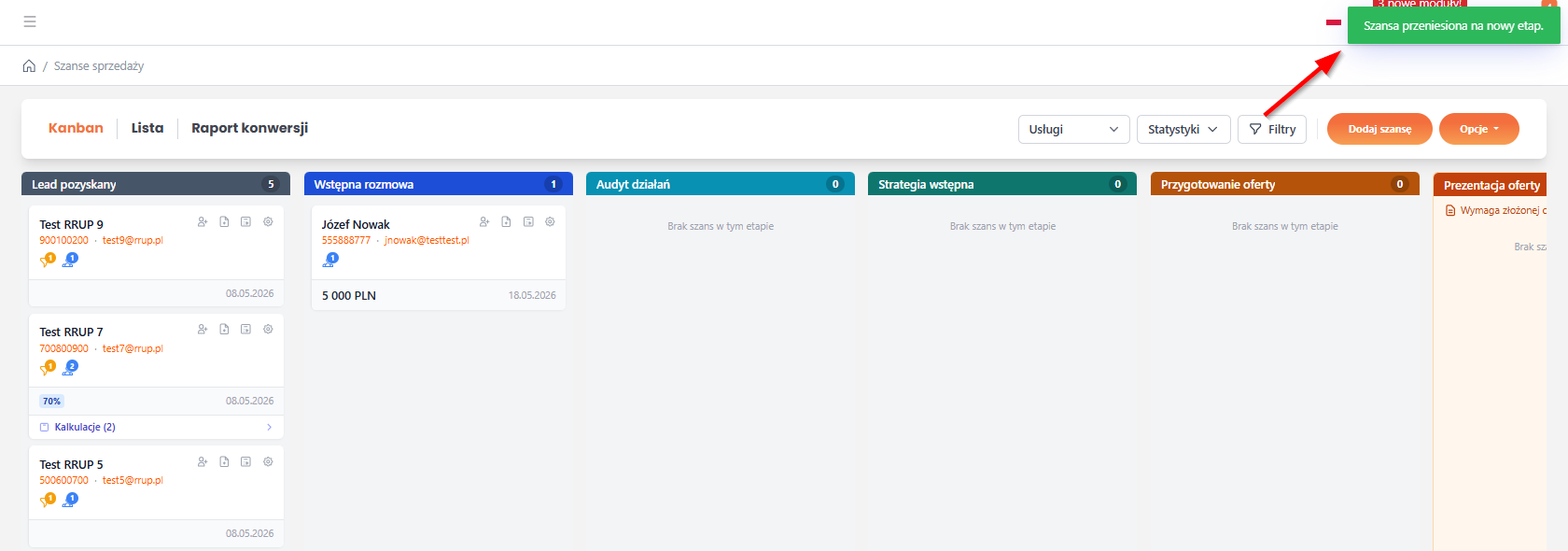
Karty szans można przenosić pomiędzy etapami metodą „przeciągnij i upuść” (drag & drop).
• Możliwe jest przeciągnięcie karty do innego etapu lejka. • System umożliwia również zmianę kolejności kart w obrębie tej samej kolumny — kolejność zapisywana jest indywidualnie dla każdego użytkownika. • Po poprawnym przeniesieniu wyświetlany jest komunikat: „Szansa przeniesiona na nowy etap”.
Co może zablokować przeniesienie
• Brak uprawnień — zwłaszcza próba ruszenia cudzej karty bez uprawnienia „Przenoszenie cudzych szans”. • Etap wymaga oferty — szansa nie może zostać przeniesiona na wybrany etap, jeśli klient nie posiada jeszcze utworzonej oferty. W takim przypadku system wyświetli ostrzeżenie wraz z możliwością przejścia do akcji „Utwórz ofertę”. • Etap „wygrana” — przy próbie wrzucenia drafta otwiera się modal promocji do klienta (patrz dalej). • Etap „przegrana” — otwiera się modal wyboru powodu przegranej. • Karta zmieniona przez innego użytkownika — system może wyświetlić komunikat „Karta zmieniona. Odśwież”, zabezpieczający przed nadpisaniem cudzych zmian.
Edycja szansy
• Edycja szansy dostępna jest z poziomu ikony edycji (śrubka) znajdującej się na karcie szansy.
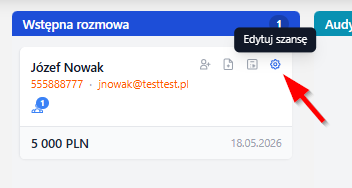
• W ramach edycji możliwa jest zmiana m.in.: danych kontaktowych, szacowanej wartości, waluty, prawdopodobieństwa, przewidywanego terminu zamknięcia, opiekunów szansy. • W modalu edycji jest też panel notatek — możesz dopisywać dowolnenotatki, edytować i usuwać własne.
Kalkulacje i oferty
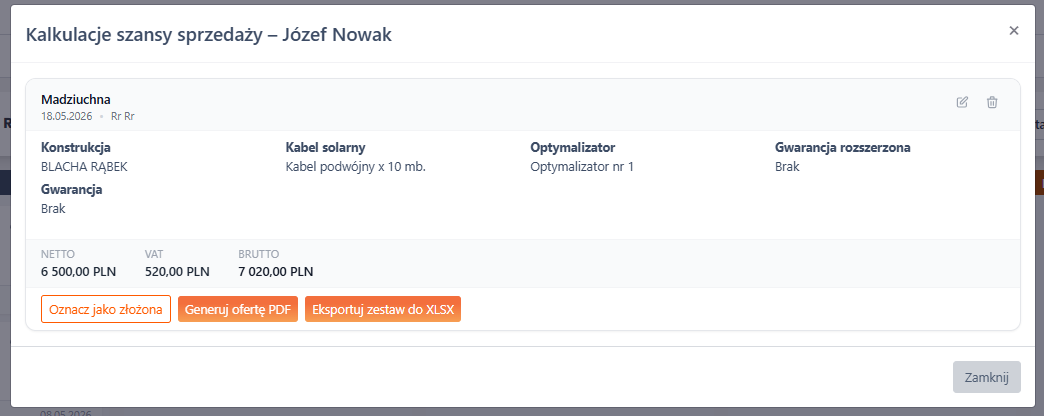
• Z karty można otworzyć modal kalkulacji — działa na tym samym mechanizmie kalkulatora, co dla pełnoprawnych klientów.
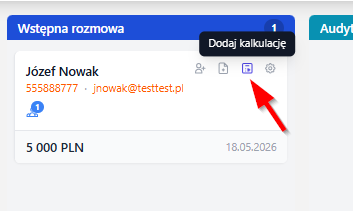
• Kalkulacje stworzone dla szansy automatycznie powiązują się z draftem klienta i przeniosą się razem ze wszystkim po promocji.
Wiele lejków dla jednej szansy
Jedna szansa może być prowadzona równolegle w kilku lejkach — np. fotowoltaika i pompa ciepła dla tego samego klienta. Każdy lejek ma własny etap, własną historię ruchów i własne zamknięcie.
Przypisanie szansy do dodatkowego lejka
Szansę można przypisać do więcej niż jednego lejka sprzedażowego.
Opcja przypisania dostępna jest:
- z poziomu karty szansy (menu kontekstowe → „Przypisz do lejka”),
- z poziomu listy szans.

Podczas przypisywania możliwe jest wskazanie:
- lejka, do którego ma zostać dodana szansa,
- opcjonalnego etapu startowego.
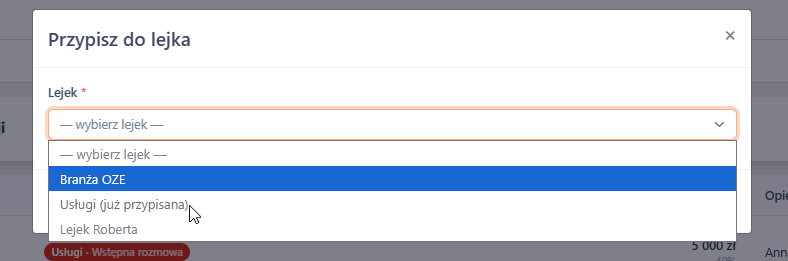
System uniemożliwia przypisanie tej samej szansy wielokrotnie do tego samego lejka.
Jak działa szansa w wielu lejkach?
Po przypisaniu szansy do dodatkowego lejka:
- karta staje się widoczna jednocześnie we wszystkich przypisanych lejkach,
- zmiana etapu w jednym lejku nie wpływa na etap tej samej szansy w pozostałych lejkach,
- zamknięcie szansy jako wygranej lub przegranej w jednym lejku nie powoduje automatycznego zamknięcia jej w innych lejkach.

Szansa zostaje uznana za globalnie zamkniętą — i przeniesiona do archiwum — dopiero w momencie, gdy wszystkie przypisane lejki zostaną zakończone jako: wygrane lub przegrane.
Wartość i prawdopodobieństwo szansy
• Wartość szacunkowa, waluta i prawdopodobieństwo są wspólne dla wszystkich lejków szansy. To jedna szansa, jeden klient, jedna wartość. • Lista dostępnych walut przy edycji jest sumą walut włączonych we wszystkich lejkach szansy.
Zamykanie szansy — wygrana
Szansę zamyka się jako wygraną na jeden z trzech sposobów:
- Drag&drop na etap z flagą „wygrana” — najczęstszy.
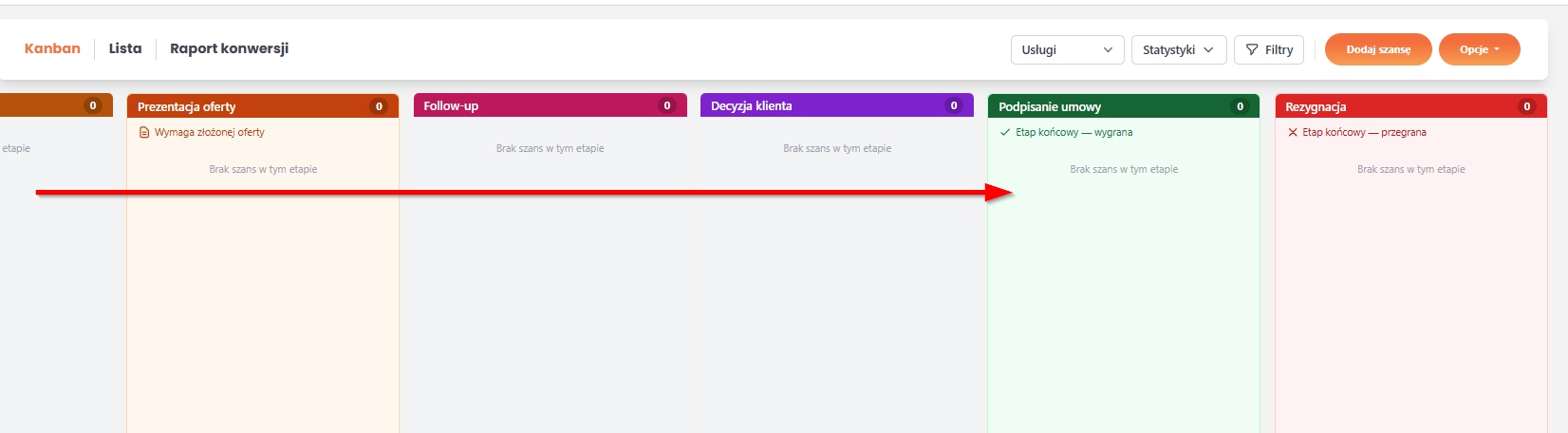
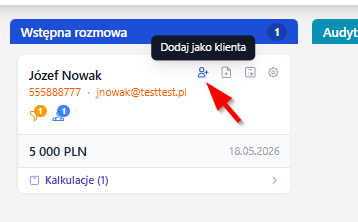
- Ikona „Dodaj jako klienta” na karcie — jednoklikowa, bez przeciągania.
Mechanizm dodawania klienta
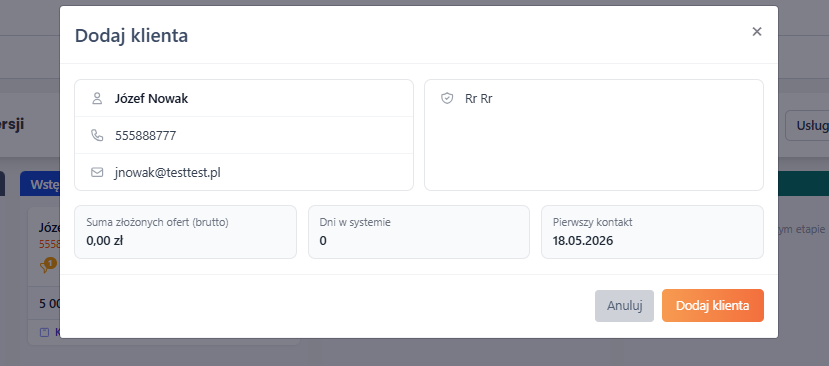
Jeśli szansa nie była jeszcze promowana (jest w fazie drafta), system najpierw pokaże modal „Dodaj jako klienta”:
• Modal zbiera dane: kontakt, suma zaakceptowanych ofert, ile dni szansa jest w systemie, kiedy ostatnio coś się działo. • Komunikat: „Przeniesienie na ten etap wymaga przekształcenia szansy do pełnoprawnego klienta. Po potwierdzeniu klient będzie widoczny w liście klientów i zostanie oznaczony jako wygrana.”
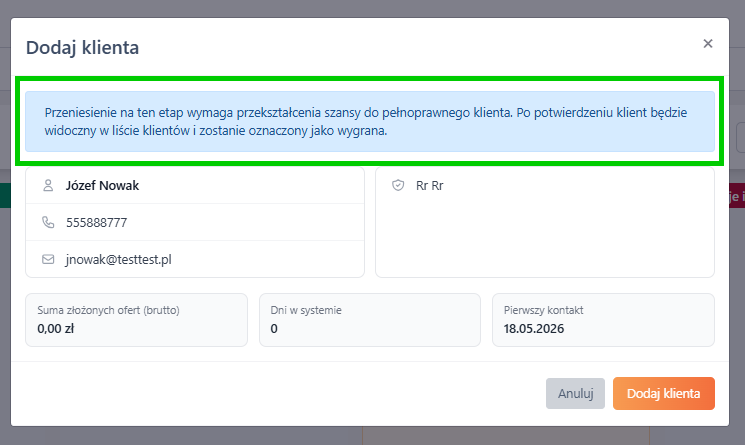
• Klikasz „Dodaj klienta” — szansa jest oznaczana jako promowana, klient staje się widoczny. • Jeśli docelowy etap był też etapem „wygrana” — szansa jest od razu zamykana jako wygrana.
Dla szansy już promowanej (np. w innym lejku)
• Promocja się nie odbywa po raz drugi (klient już istnieje). • Modal pokazuje skrót i przycisk „Zamknij szansę jako wygraną”.
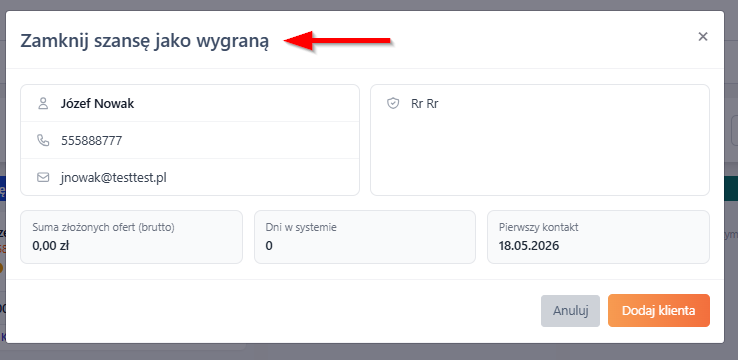
• System ustawia datę wygranej tylko dla danego lejka — w innych lejkach szansa zostaje aktywna.
Co dzieje się z szansą po wygranej
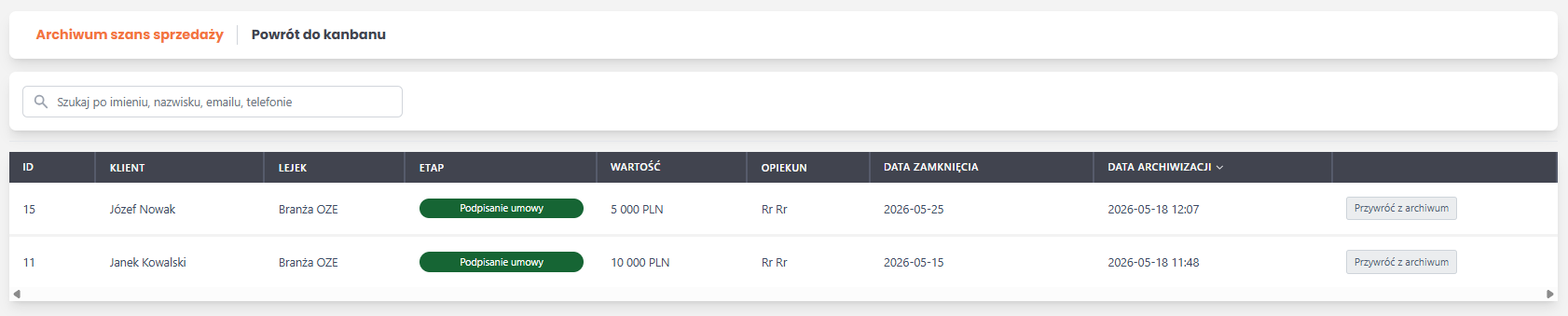
• Karta znika z Kanbana danego lejka. • Szansa trafia do archiwum ze statusem „wygrana”.

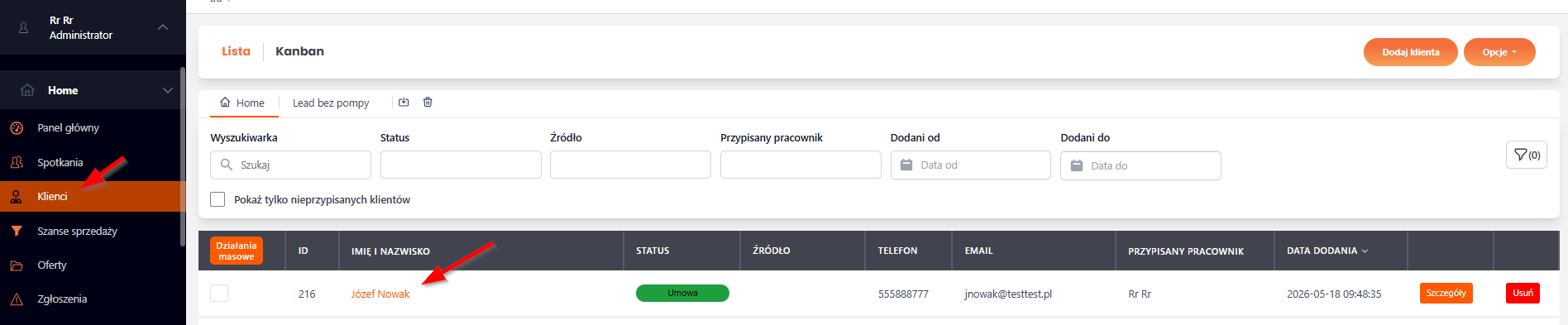
• Klient (jeśli nie był jeszcze promowany — zostaje promowany) trafia do listy klientów z domyślnym statusem klienta.
• Odpalane są skonfigurowane akcje automatyczne (np. e‑mail “Witaj w naszym systemie”).
Zamykanie szansy — przegrana
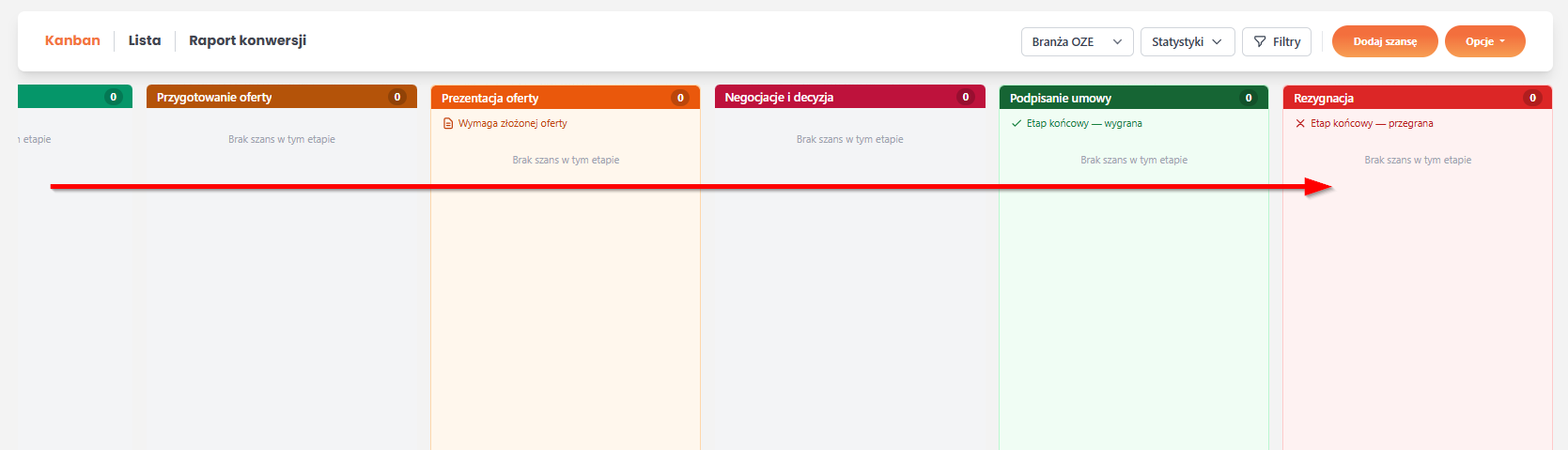
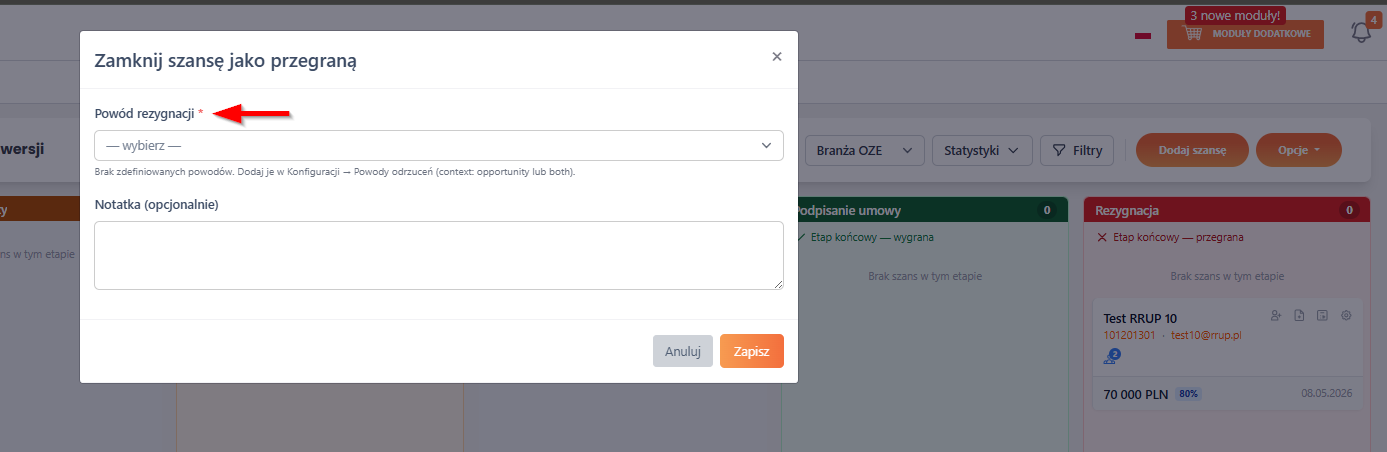
- Drag&drop na etap z flagą „przegrana” otwiera modal „Zamknij szansę jako przegraną”.
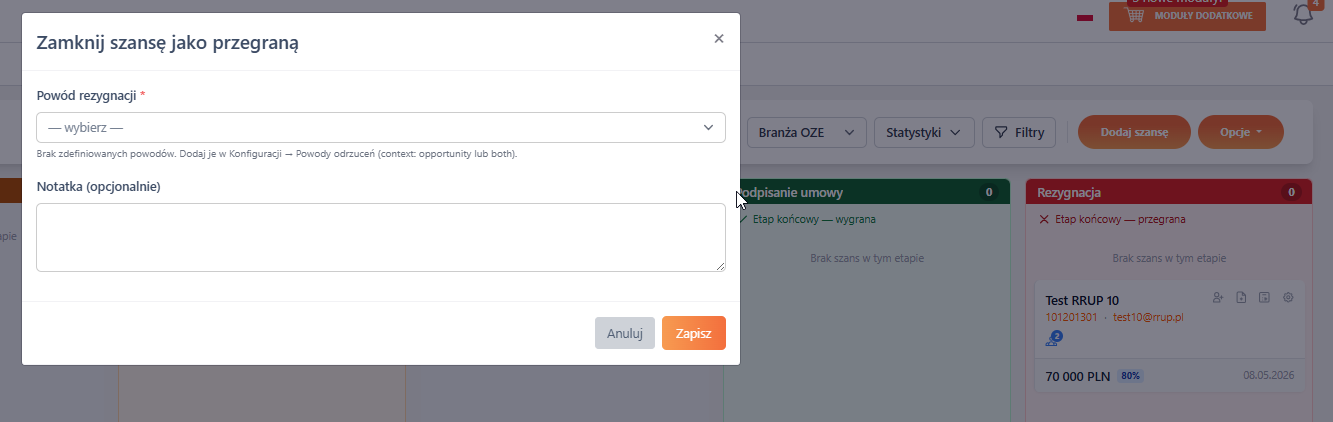
W modalu:
• Wybierasz powód odrzucenia z listy (lista zarządzana w konfiguracji powodów).
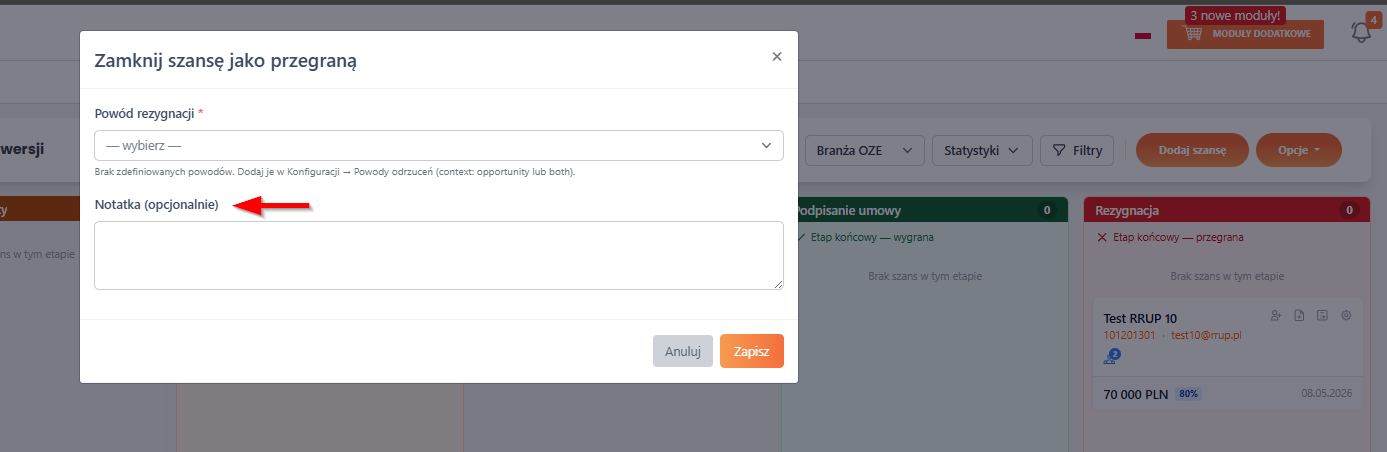
• Niektóre powody wymagają notatki — pole tekstowe stanie się obowiązkowe.
• Klikasz „Zapisz”
Multi-lejek
• Jeśli szansa jest w kilku lejkach, zamknięcie jako przegrana dotyczy tylko aktualnego lejka. • W pozostałych lejkach szansa pozostaje aktywna. • Globalny status „przegrana” + wpis w archiwum pojawia się dopiero, gdy ostatni otwarty lejek zostanie zamknięty (jako przegrana lub wygrana).
Lista szans
Alternatywny widok do Kanbana — tabelaryczny.
• Pokazuje wszystkie otwarte, niepromowane szanse użytkownika (z hermetyzacją). • Filtry: wyszukiwarka, lejki, opiekunowie, zakres dat. • Każdy wiersz pokazuje: kontakt klienta, listę lejków + etapy w nich,wartość, opiekunów. • Klik na wiersz otwiera szczegóły / edycję.
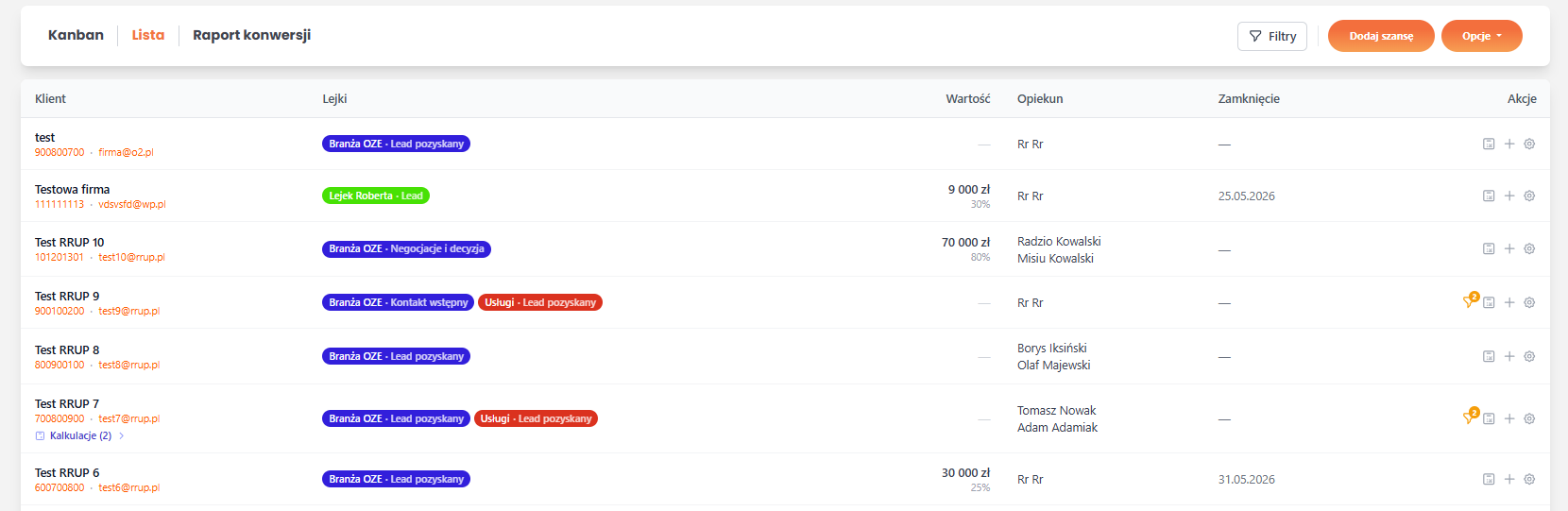
Lista jest pomocna, gdy:
• masz dużo lejków i wolisz zobaczyć szanse w jednym miejscu, • szukasz konkretnego klienta po nazwisku / telefonie, • pracujesz na liście z eksportu (np. obdzwanianie).
Zadania na karcie szansy
Na karcie szansy dostępna jest również możliwość dodawania zadań.
• Kliknij przycisk z ikoną „Dodaj zadanie”.
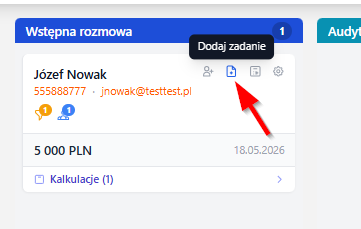
• Po kliknięciu wyświetli się standardowy formularz dodawania zadania w systemie.
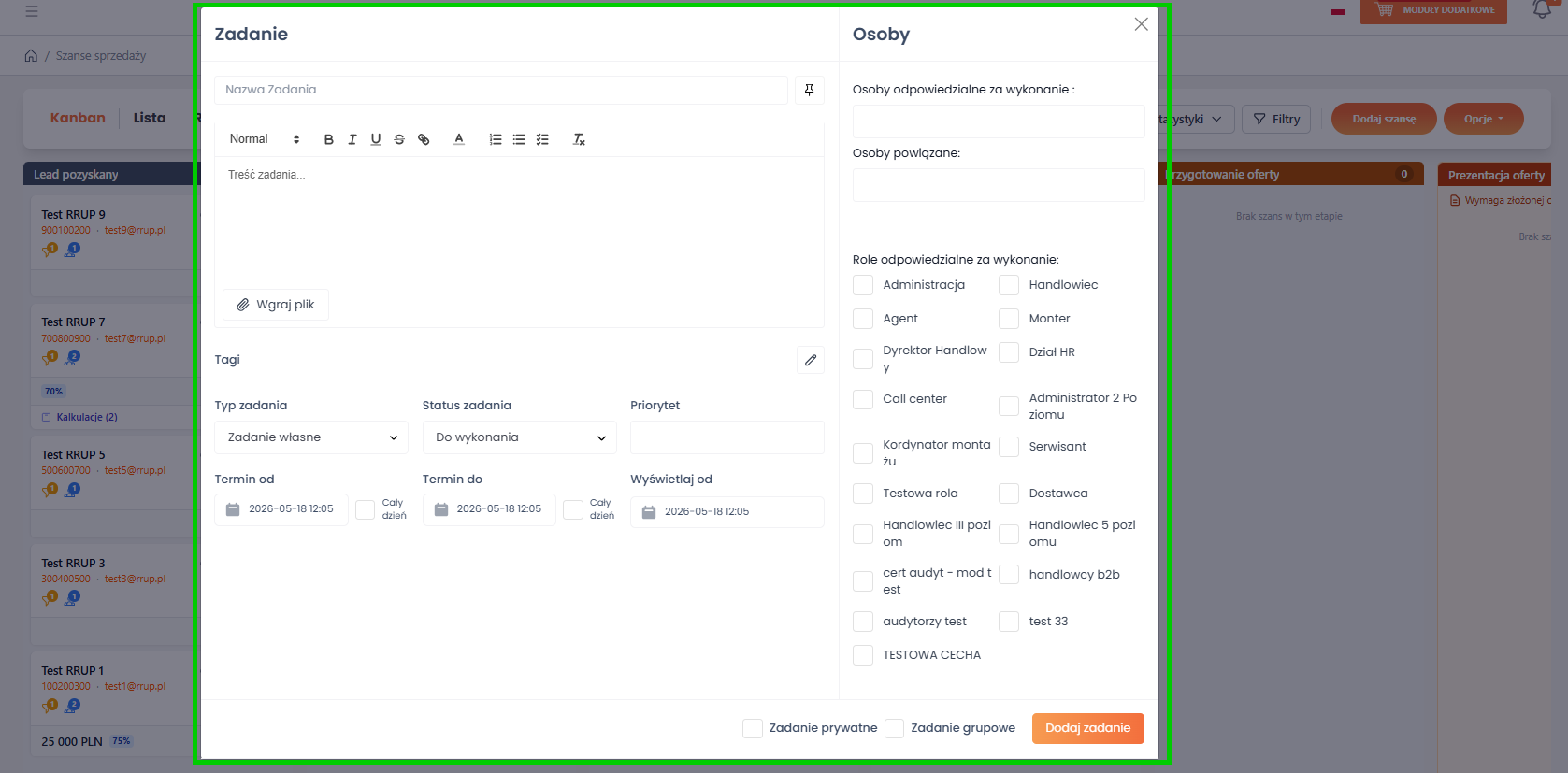
• Po zapisaniu zadanie zostanie automatycznie przypięte do danej karty / szansy sprzedaży.
Widoczność zadań:
• Na karcie pojawi się sekcja „Zadania” wraz z liczbą przypiętych zadań w nawiasie, np. „Zadania (1)”.
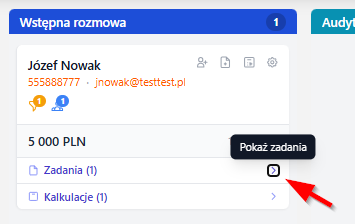
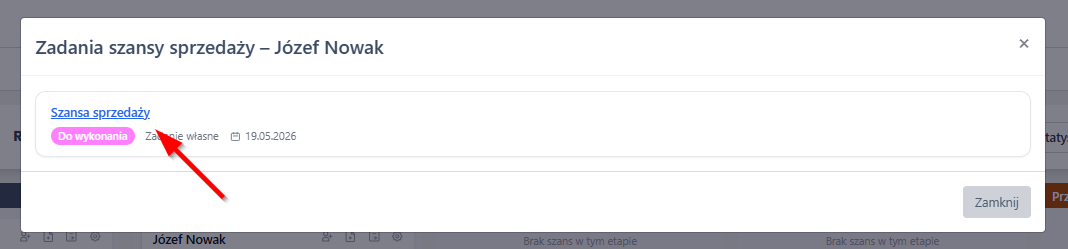
• Po kliknięciu w sekcję „Zadania” otworzy się okno z listą wszystkich przypiętych zadań.
• Kliknięcie w tytuł wybranego zadania otworzy jego szczegóły w nowej karcie przeglądarki.
Archiwum i przywracanie
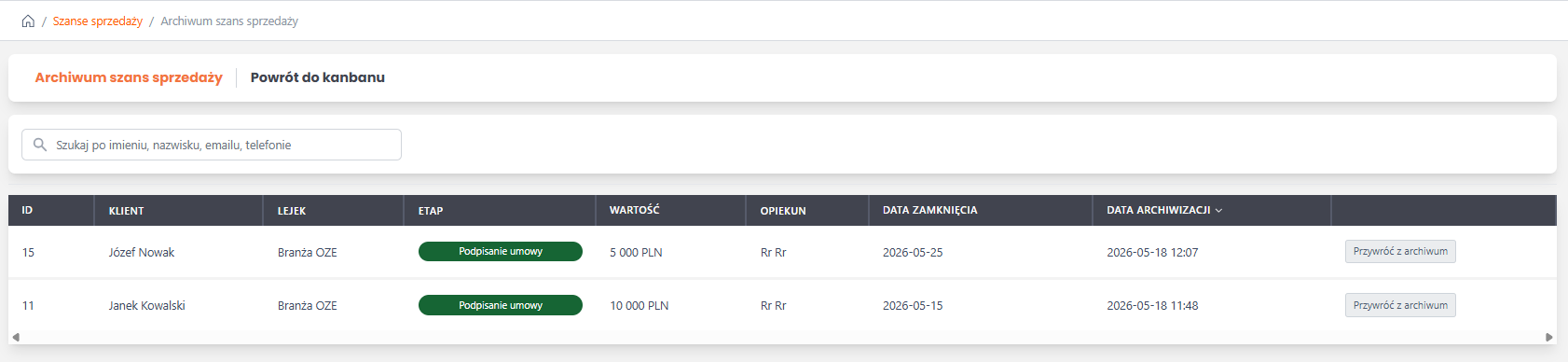
W archiwum znajdziesz wszystkie zamknięte szanse — wygrane i przegrane.
• Wyszukiwarka po danych kontaktowych klienta. • Sortowanie po dacie zamknięcia, wartości itp. • Każdy wiersz pokazuje: klienta, lejek, ostatni etap, wartość, opiekunów, datę przewidywanego zamknięcia, datę faktycznego zamknięcia.
Przywracanie z archiwum
• Przycisk „Przywróć z archiwum” przy wpisie. • Po przywróceniu:
– Szansa wraca do statusu „otwarta”. – Wszystkie jej lejki są ponownie aktywne (ich daty wygranej / przegranej są zerowane). – Karta wraca na Kanban — możesz ją od razu przeciągnąć na właściwy etap. – W historii pojawia się wpis „Przywrócona z archiwum”.
Przywrócenie wymaga oddzielnego uprawnienia „Przywracanie przegranej szansy sprzedaży”.
Raport konwersji
Pokazuje gdzie tracisz szanse w lejku.
Dostępne metryki:
• Średni czas spędzony na etapie (dni) — ile dni szanse siedzą na każdym etapie. • Współczynnik wygrane / przegrane — wygrane / (wygrane + przegrane) w procentach. • Konwersja etap → etap — z którego etapu na który najczęściej idą szanse (i ile po drodze odpada).
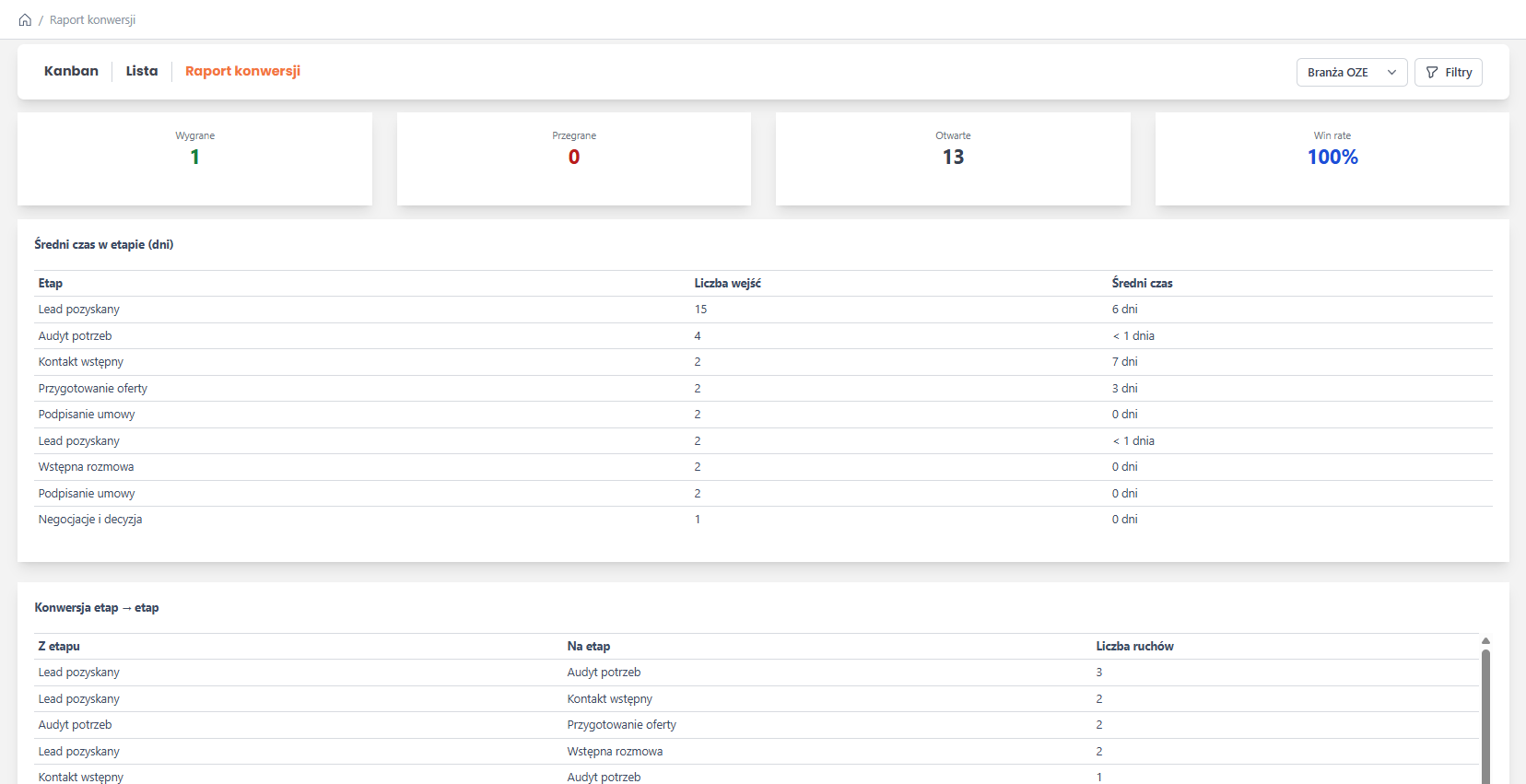
Filtry raportu
• Lejek. • Zakres dat (od / do). • Opiekunowie.
Jak interpretować
• Etap z bardzo długim średnim czasem = wąskie gardło. Może wymagać dodatkowych akcji automatycznych (przypomnienie po X dniach). • Niski win rate = problemy ze sprzedażą. Sprawdź dystrybucję powodów przegranej. • Duża liczba szans wpadająca w „przegraną” z konkretnego etapu = ten etap budzi obiekcje klientów.
Raport liczy każdy lejek osobno. Szansa zamknięta jako wygrana w lejku A i przegrana w lejku B liczy się tu jako won=1 dla A i lost=1 dla B.
Konfiguracja - lejki
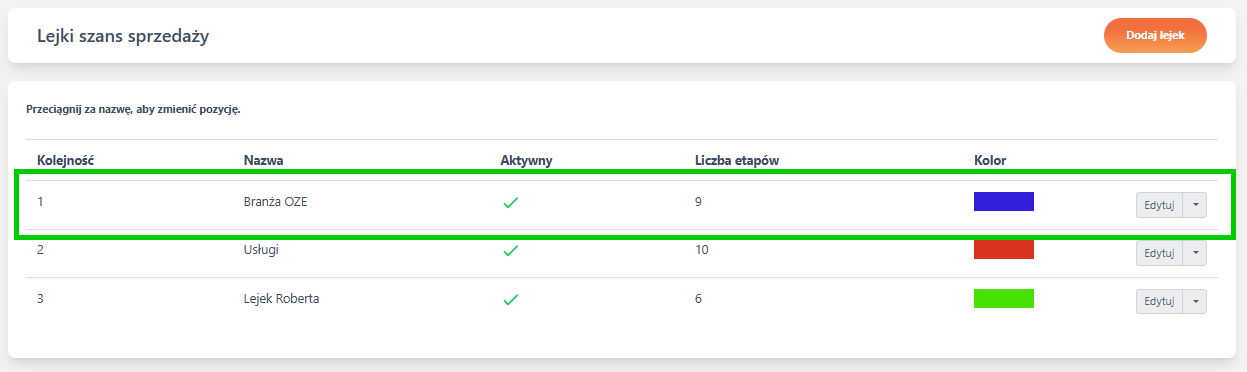
Konfiguracja → Lejki sprzedażowe → Lejki szans sprzedaży

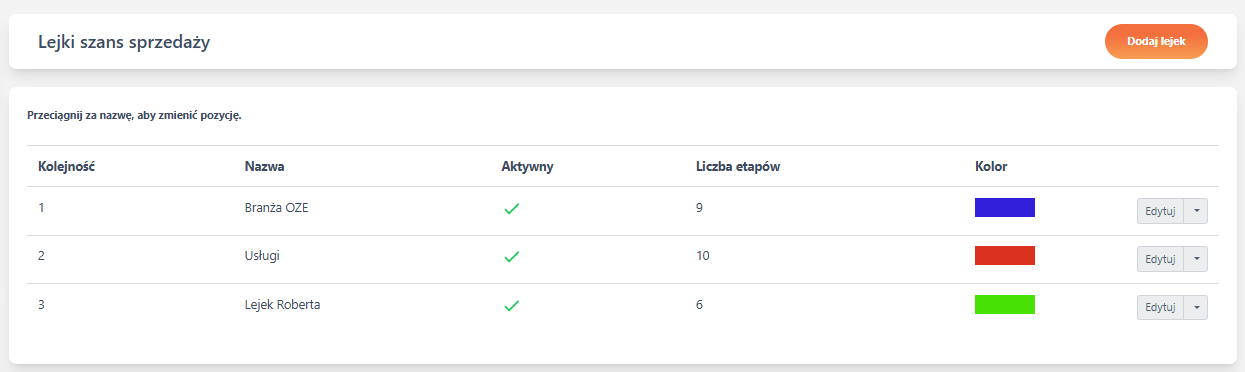
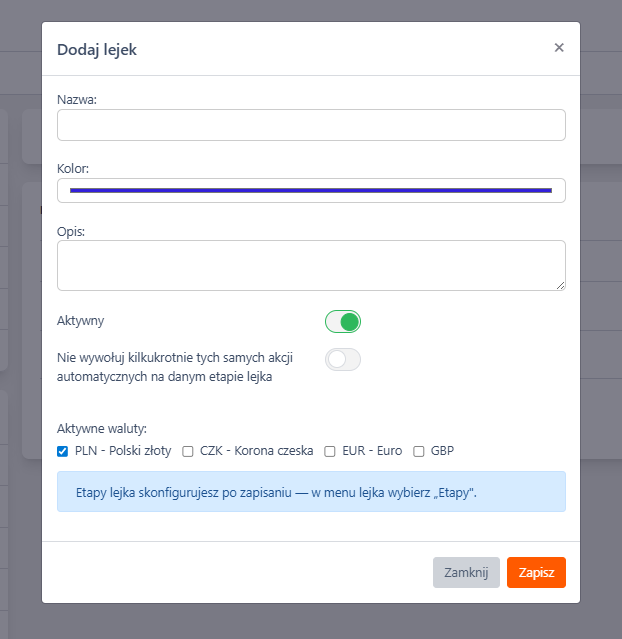
Tworzenie / edycja lejka
• Nazwa — np. „Nowy klient”, „Dosprzedaż”. • Kolor — kolorowa plakietka identyfikująca lejek w listach. • Opis — opcjonalny. • Aktywny — wyłączony lejek znika z list wyboru, ale historyczne szanse zostają. • Włączone waluty — zaznacz, w jakich walutach można w tym lejku tworzyć szanse (domyślnie PLN). • Kolejność — drag&drop pozycji.
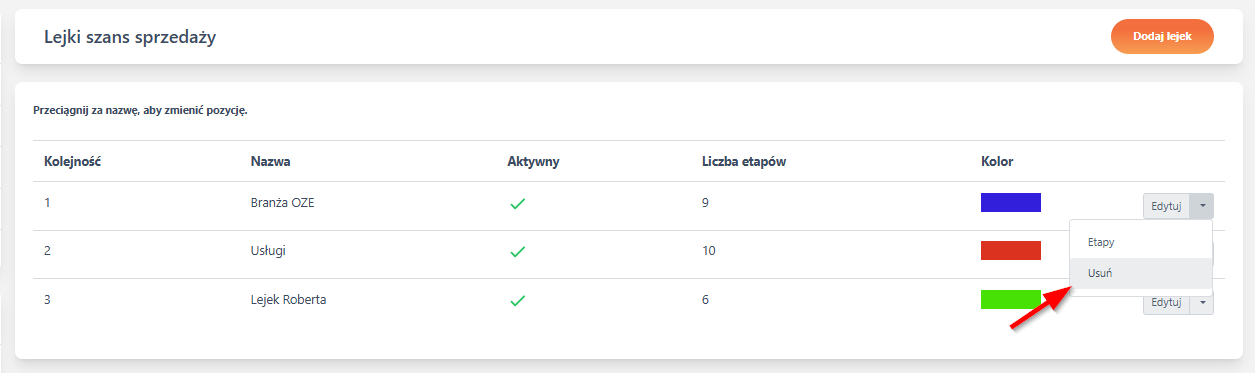
Usuwanie lejka
• System sprawdza, czy lejek nie ma otwartych szans — jeśli ma, usunięcie jest zablokowane. • Po usunięciu lejek znika z list, ale jego historyczne dane są zachowane.
Lejek „domyślny”
• Pierwszy aktywny lejek (najniższa pozycja) jest pokazywany jako domyślny w widokach Kanbana i przy tworzeniu szansy.
Konfiguracja — etapy
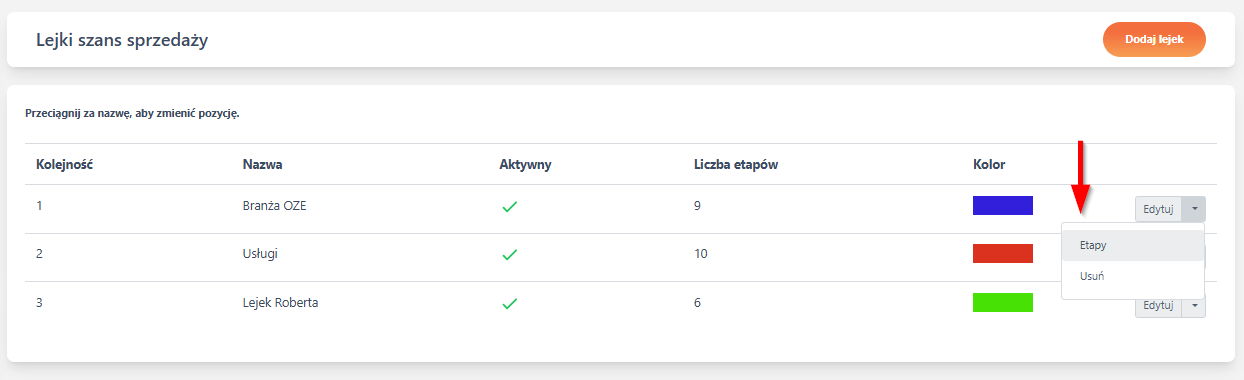
Etapy definiujesz wewnątrz każdego lejka osobno — przycisk „Etapy” w konfiguracji lejka otwiera dedykowaną podstronę.
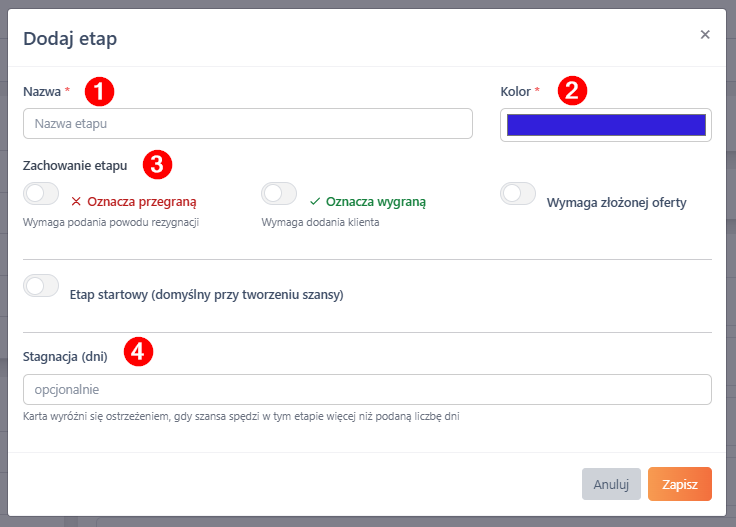
Dla każdego etapu ustawiasz:
1. Nazwa statusu - Etykieta widoczna na karcie i w nagłówku kolumny.
2. Kolor - Kolor plakietki / paska kolumny.
3. Zachowanie etapu
- Oznacza przegraną, wymaga powodu rezygnacji (drag tu otwiera modal wyboru powodu.) - Oznacza wygraną, wymaga dodania klienta (zamykający jako wygraną. Drag tu uruchamia promocję do klienta + zamknięcie.) - Wymaga złożonej oferty (nie pozwala przesunąć szansy na ten etap, jeśli klient nie ma jeszcze złożonej oferty. - Etap startowy (domyślny przy tworzeniu szansy) Nowe szanse dodawane do lejka trafiają tu domyślnie. Tylko jeden etap w lejku może być startowy.
4. Stagnacja (dni) Po tylu dniach na karcie pokaże się czerwona plakietka „X dni stagnacji”.
Reguły wzajemnej wykluczalności
• Etap może mieć tylko jedną z flag: „wygrana”, „przegrana”, „wymaga oferty”. System zablokuje zapis kombinacji. • Każdy lejek powinien mieć przynajmniej jeden etap startowy. Jeśli usuniesz aktualny startowy, system automatycznie ustawi pierwszy etap (po pozycji) jako startowy.
Usuwanie etapu
• System pyta o potwierdzenie. • Wszystkie szanse, które stały na tym etapie, dostają etap „Bez etapu” (osobna kolumna na Kanbanie). Możesz je tam ręcznie przeciągnąć dalej. • W historii każdej z tych szans pojawi się wpis „Etap usunięty przez administratora”. • Status szansy (nazwa + kolor) jest też usuwany — chyba że ten sam status jest używany w innym lejku, wtedy zostaje.

Akcje automatyczne na etapach
Konfiguracja → Lejek → Etapy → przycisk „Akcje automatyczne” przy etapie
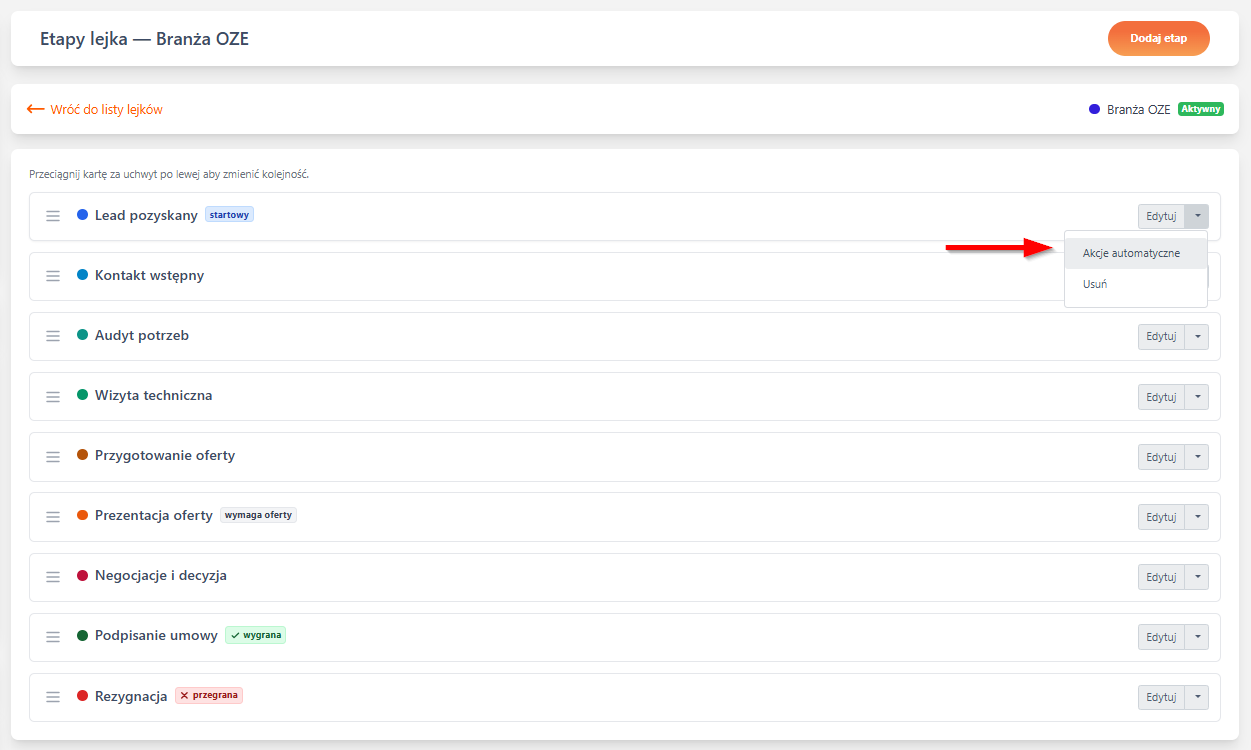
Dla każdego etapu można skonfigurować automatyczne akcje, które utworzą się przy każdym wejściu szansy na ten etap.
Typy akcji
- Stwórz zadanie, Tworzy zadanie w module Zadań, przypisane do wybranych użytkowników/ról. - Wyślij e‑mail, Wysyła wiadomość na adres klienta lub opiekuna (treść z szablonem). - Wyślij SMS, Wysyła SMS-a.
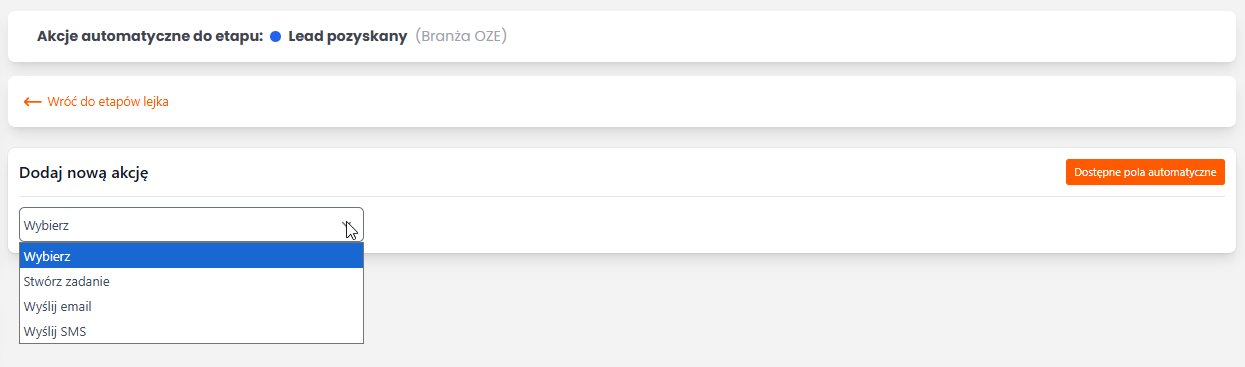
W tym miejscu, można zdefiniować również akcje automatyczne.
Ważne • Akcja odpala się tylko raz na (szansa, etap) — nawet jeśli przeciągniesz kartę, wyciągniesz i wrzucisz z powrotem, akcja się nie powtórzy. Zapobiega to spamowi przy „cofaniu” szansy. • Akcje odpalają się po zatwierdzeniu transakcji — jeśli przeniesienie się nie powiedzie, akcje się nie odpalają.
• Akcja odpala się tylko raz na (szansa, etap) — nawet jeśli przeciągniesz kartę, wyciągniesz i wrzucisz z powrotem, akcja się nie powtórzy. Zapobiega to spamowi przy „cofaniu” szansy. • Akcje odpalają się po zatwierdzeniu transakcji — jeśli przeniesienie się nie powiedzie, akcje się nie odpalają.
Powody przegranej
Powody są współdzielone z systemem rezygnacji klientów. Zarządza się nimi w jednym miejscu:
Konfiguracja → Powody rezygnacji klientów
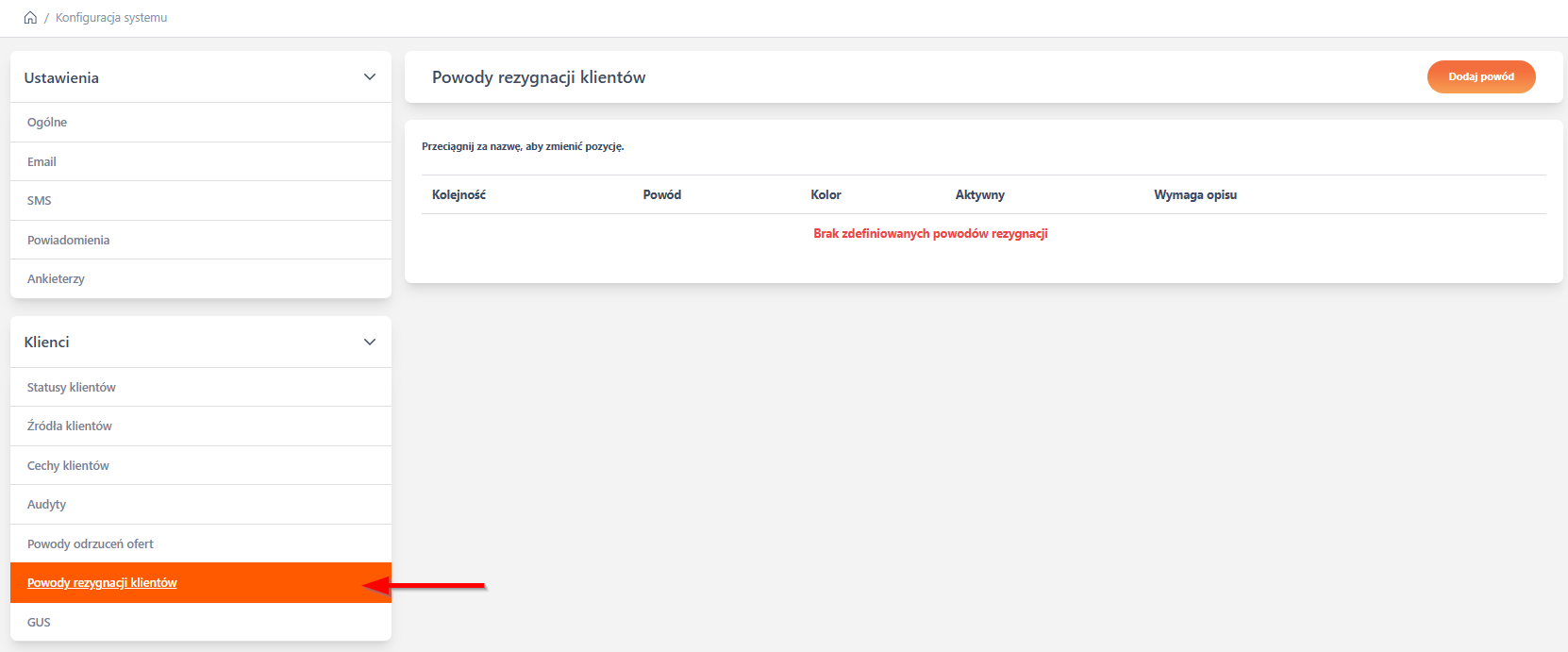
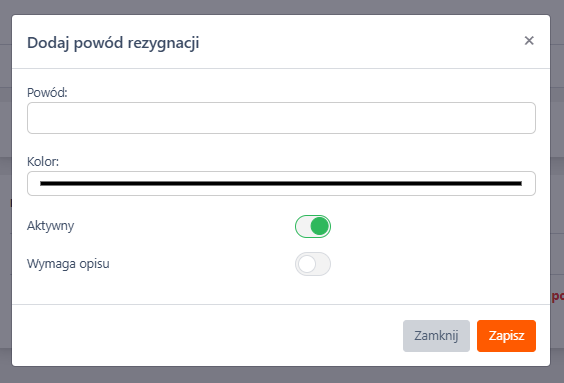
W modalu „Zamknij szansę jako przegraną” lista powodów jest filtrowana — pokazują się tylko te z kontekstem szansa lub oba.
Każdy powód może też być oznaczony jako „wymaga notatki” — wtedy pole notatki w modalu staje się obowiązkowe.