Urządzenia
Moduł zarządzania urządzeniami pozwala na kompleksową obsługę urządzeń przypisanych do klientów. System umożliwia śledzenie historii urządzeń, zarządzanie plikami dokumentacji oraz generowanie protokołów.
1.1 Główne funkcjonalności
Katalog urządzeń
- Pełna lista urządzeń z filtrami i wyszukiwaniem
- Szczegółowa karta urządzenia z historią i plikami
- Przenoszenie urządzeń między klientami i adresami
Integracje
- Zakładka "Urządzenia" na karcie klienta
- Przypisywanie urządzeń do serwisów
- Powiązanie z umowami
System przeglądów
- Konfigurowalne harmonogramy przeglądów
- Automatyczne powiadomienia email
- Dashboard przeglądów z priorytetyzacją
Dokumentacja urządzeń
- System folderów plików per typ urządzenia
- Oznaczanie folderów jako wymaganych
- Historia wgrywanych dokumentów
1.2 Wymagania
- Aktywny moduł Serwisy
- Uprawnienia z grupy Urządzenia
1.3 Szybki start
- Skonfiguruj ustawienia w Konfiguracja → Urządzenia
- Dodaj typy urządzeń i przypisz do nich foldery plików
- Utwórz harmonogramy przeglądów dla typów urządzeń
- Dodawaj urządzenia z poziomu karty klienta lub globalnej listy
2. Konfiguracja modułu urządzeń
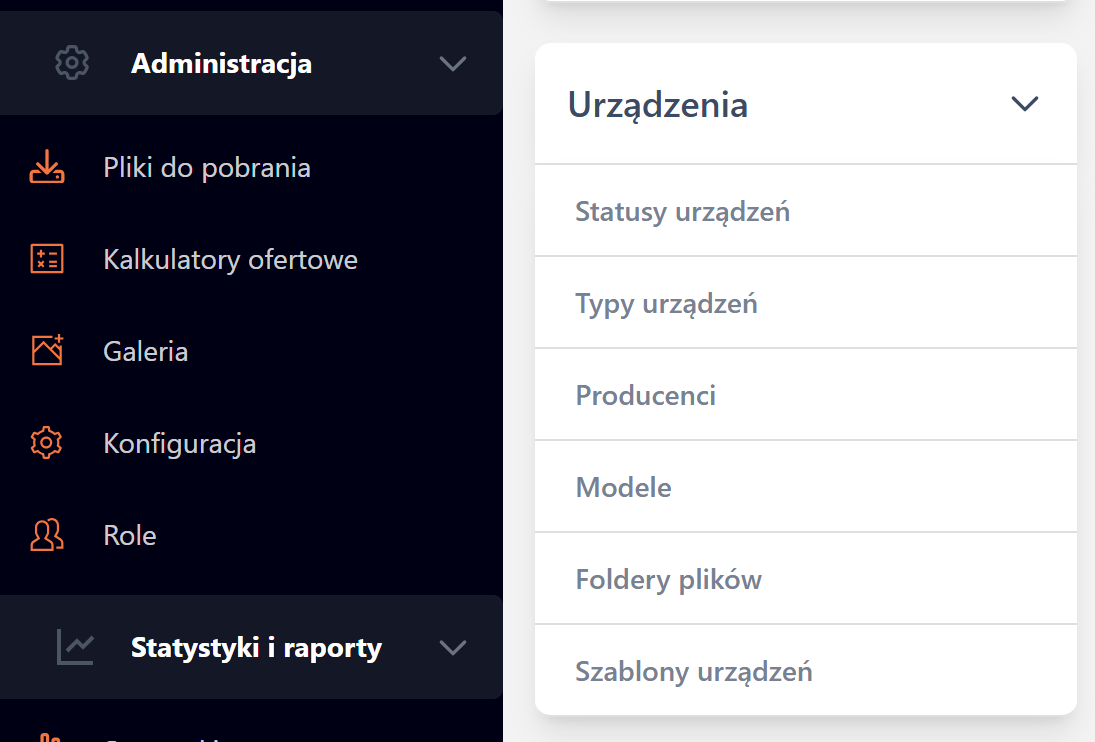 Przed rozpoczęciem pracy z urządzeniami administrator musi skonfigurować słowniki systemu. Wszystkie ustawienia znajdują się w sekcji Konfiguracja → Urządzenia.
ℹ️ Informacja: Dostęp do konfiguracji wymaga uprawnienia - "Zarządzanie ustawieniami urządzeń".
2.1 Typy urządzeń
Lokalizacja: Konfiguracja systemu → Urządzenia → Typy urządzeń
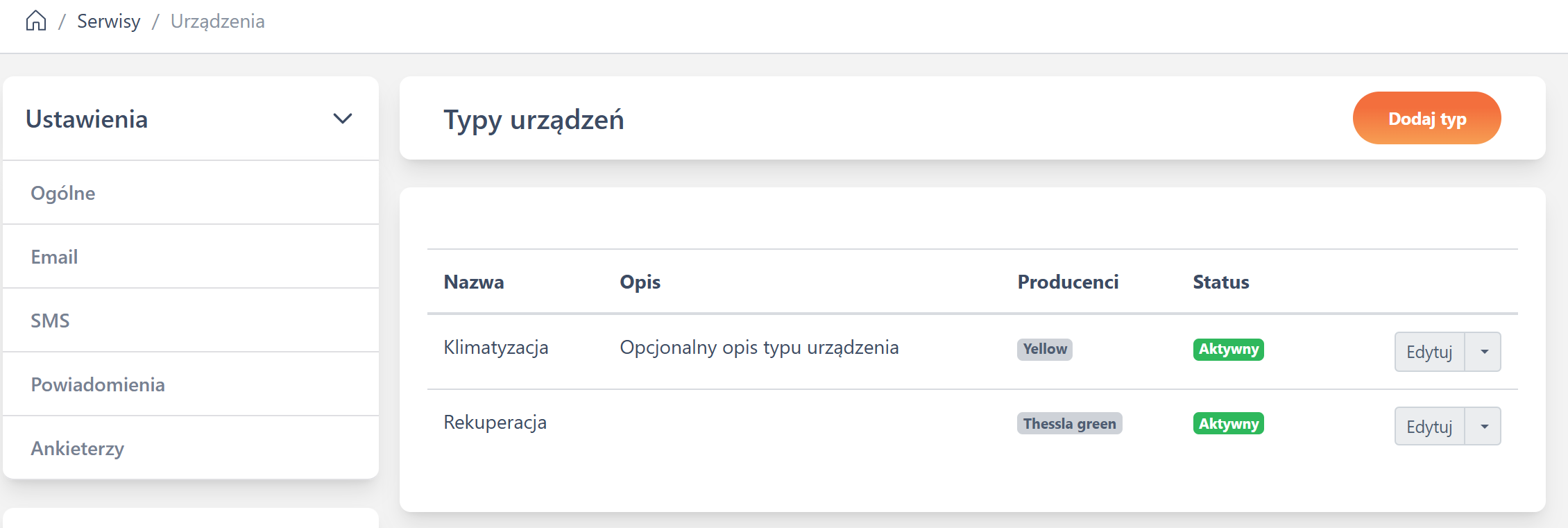
Typy urządzeń to podstawowa kategoryzacja (np. Klimatyzator, Gaśnica, Kocioł grzewczy).
Pola formularza
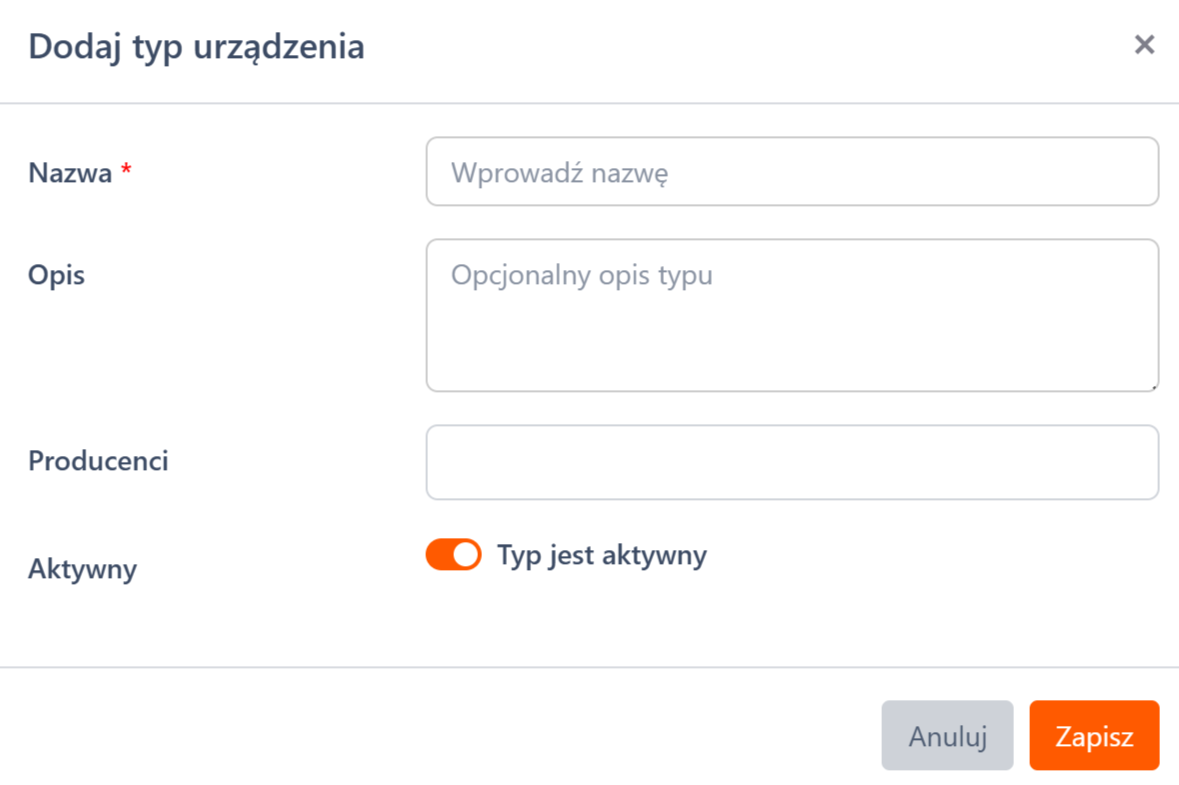
| Pole | Wymagane | Opis |
|---|---|---|
| Nazwa | Tak | Unikalna nazwa typu urządzenia |
| Opis | Nie | Dodatkowy opis typu |
| Aktywny | Tak | Czy typ jest dostępny do wyboru |
Powiązania
Typ urządzenia jest powiązany z:
- *Producentami** - jakich producentów można wybrać dla tego typu
- *Folderami plików** - jakie foldery dokumentów są dostępne
- *Harmonogramami przeglądów** - jakie przeglądy są wymagane
2.2 Producenci
Lokalizacja: Ustawienia systemu → Urządzenia → Producenci
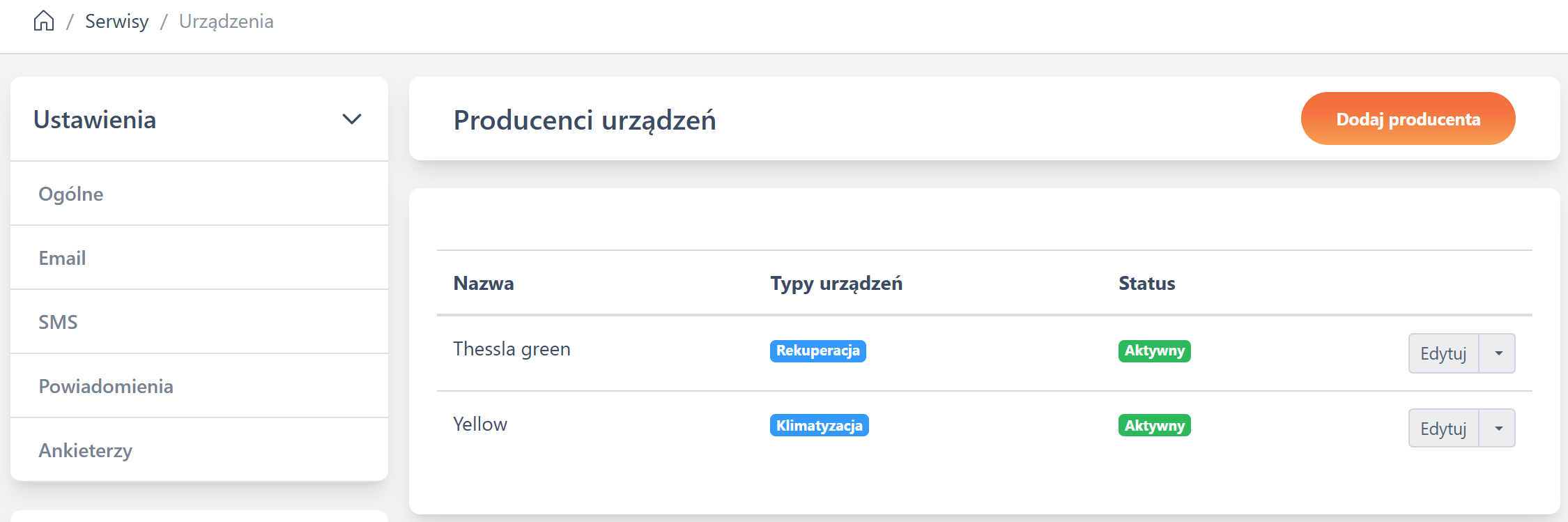
Lista producentów urządzeń (np. Daikin, Samsung, Bosch).
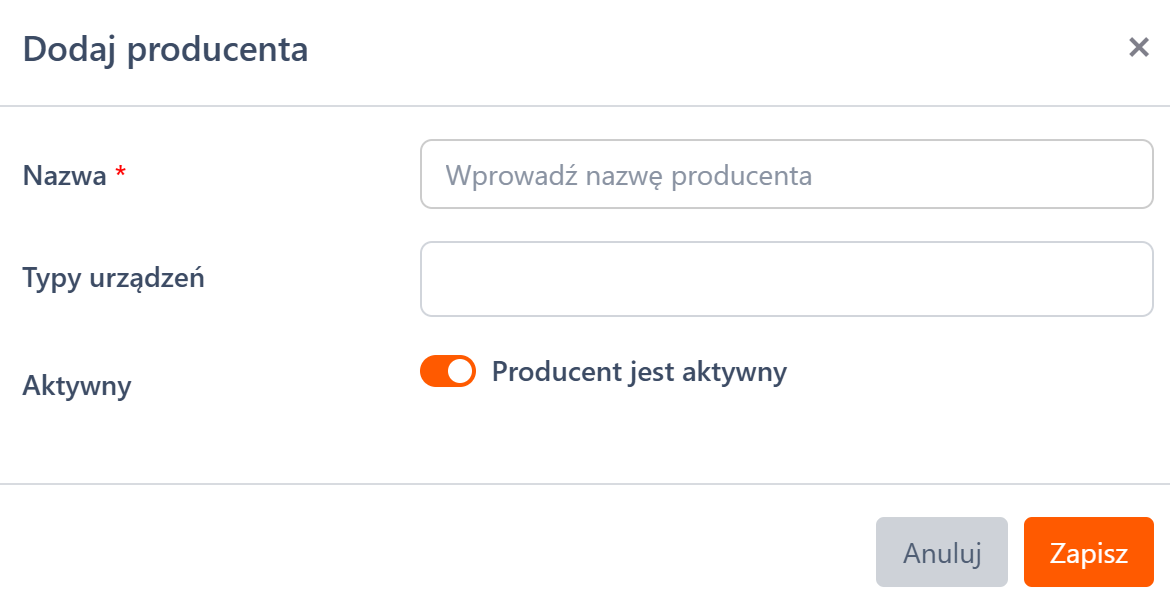
| Pole | Wymagane | Opis |
|---|---|---|
| Nazwa | Tak | Nazwa producenta |
| Typy urządzeń | Nie | Dla jakich typów urządzeń jest dostępny |
| Aktywny | Tak | Czy producent jest dostępny do wyboru |
💡 Wskazówka: Przypisz producenta do konkretnych typów urządzeń. Dzięki temu przy tworzeniu urządzenia lista producentów będzie filtrowana.
2.3 Modele urządzeń
Lokalizacja: Ustawienia systemu → Urządzenia → Modele
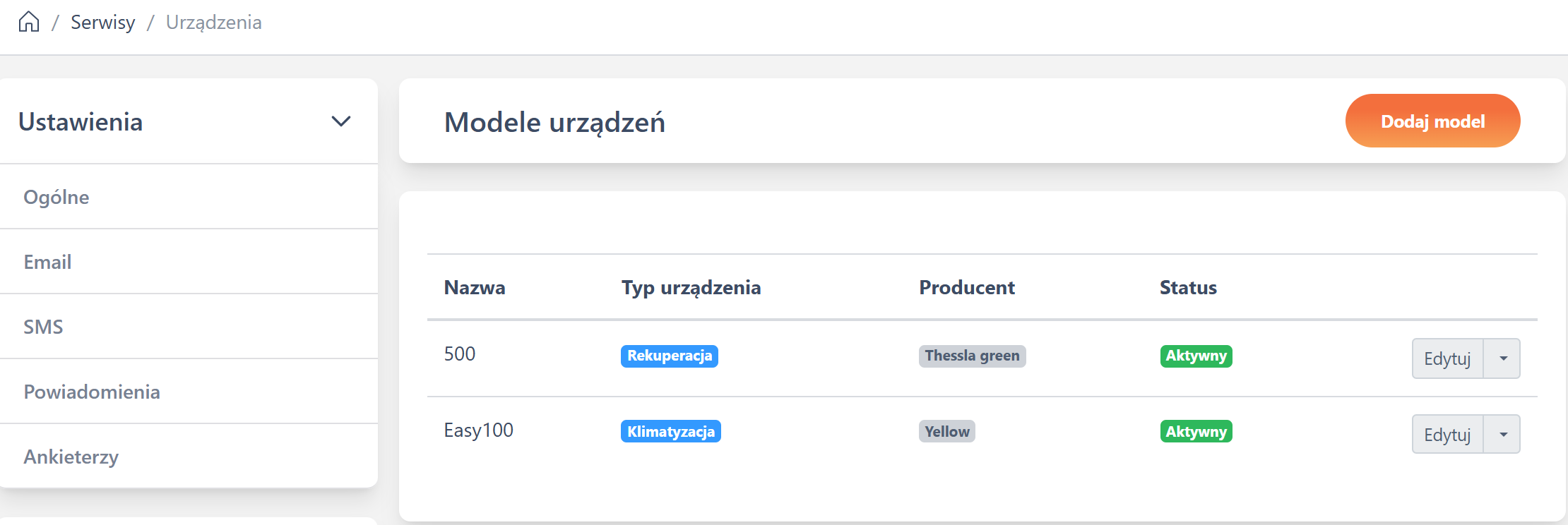
Konkretne modele urządzeń powiązane z typem i producentem.
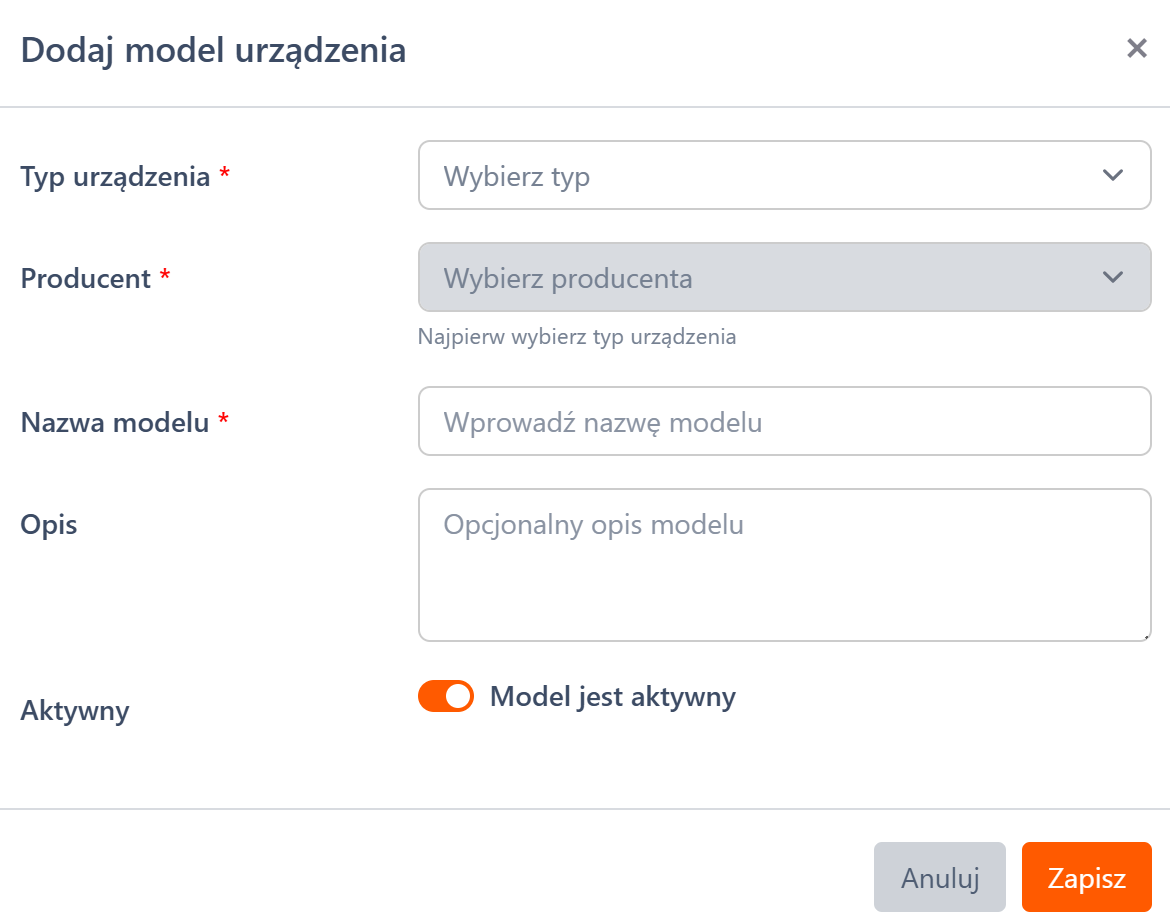
| Pole | Wymagane | Opis |
|---|---|---|
| Typ urządzenia | Tak | Kategoria urządzenia |
| Producent | Tak | Producent urządzenia |
| Nazwa modelu | Tak | Oznaczenie modelu |
| Opis | Nie | Specyfikacja techniczna |
| Aktywny | Tak | Czy model jest dostępny do wyboru |
Kaskadowe filtrowanie
- Wybierz typ urządzenia
- Lista producentów zostanie przefiltrowana do tych przypisanych do wybranego typu
2.4 Foldery plików
Lokalizacja: Ustawienia systemu → Urządzenia → Foldery plików
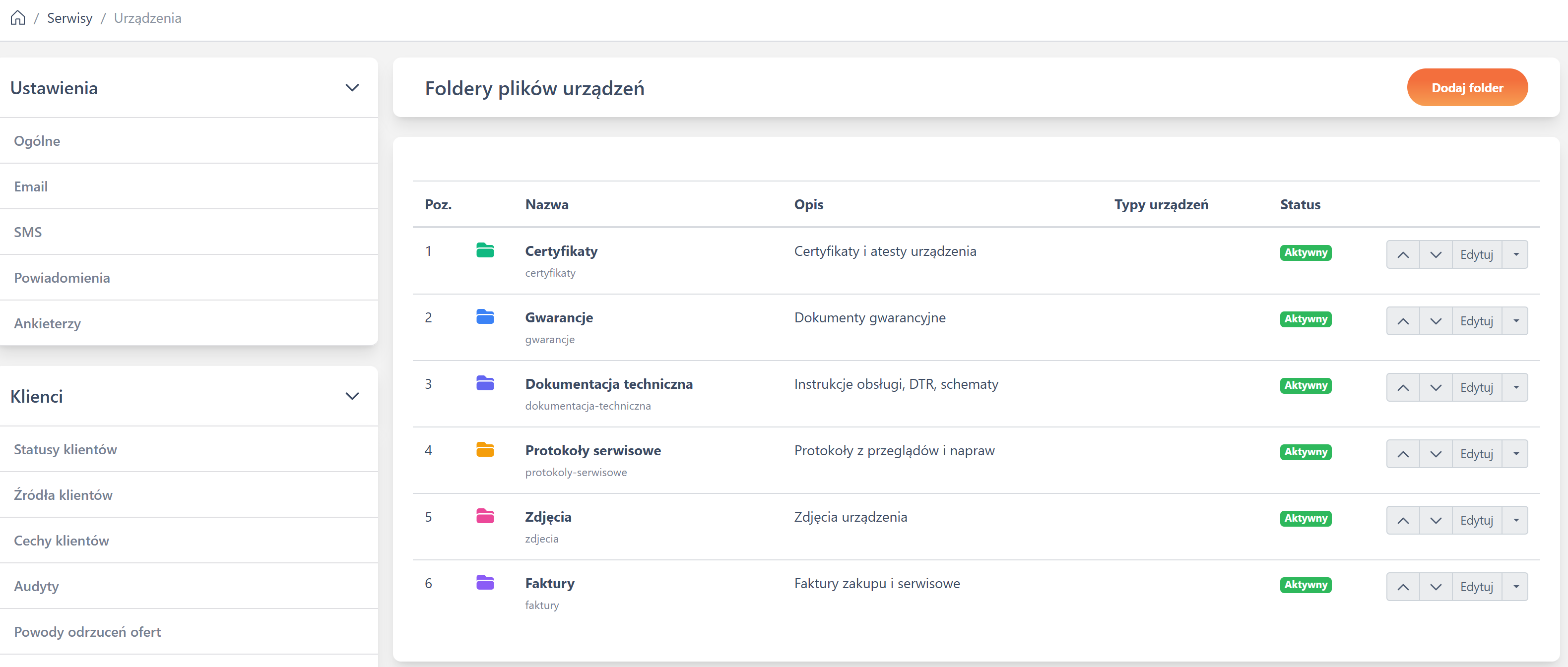
Globalne foldery do organizacji dokumentów urządzeń (np. Certyfikaty, Gwarancje, Instrukcje).
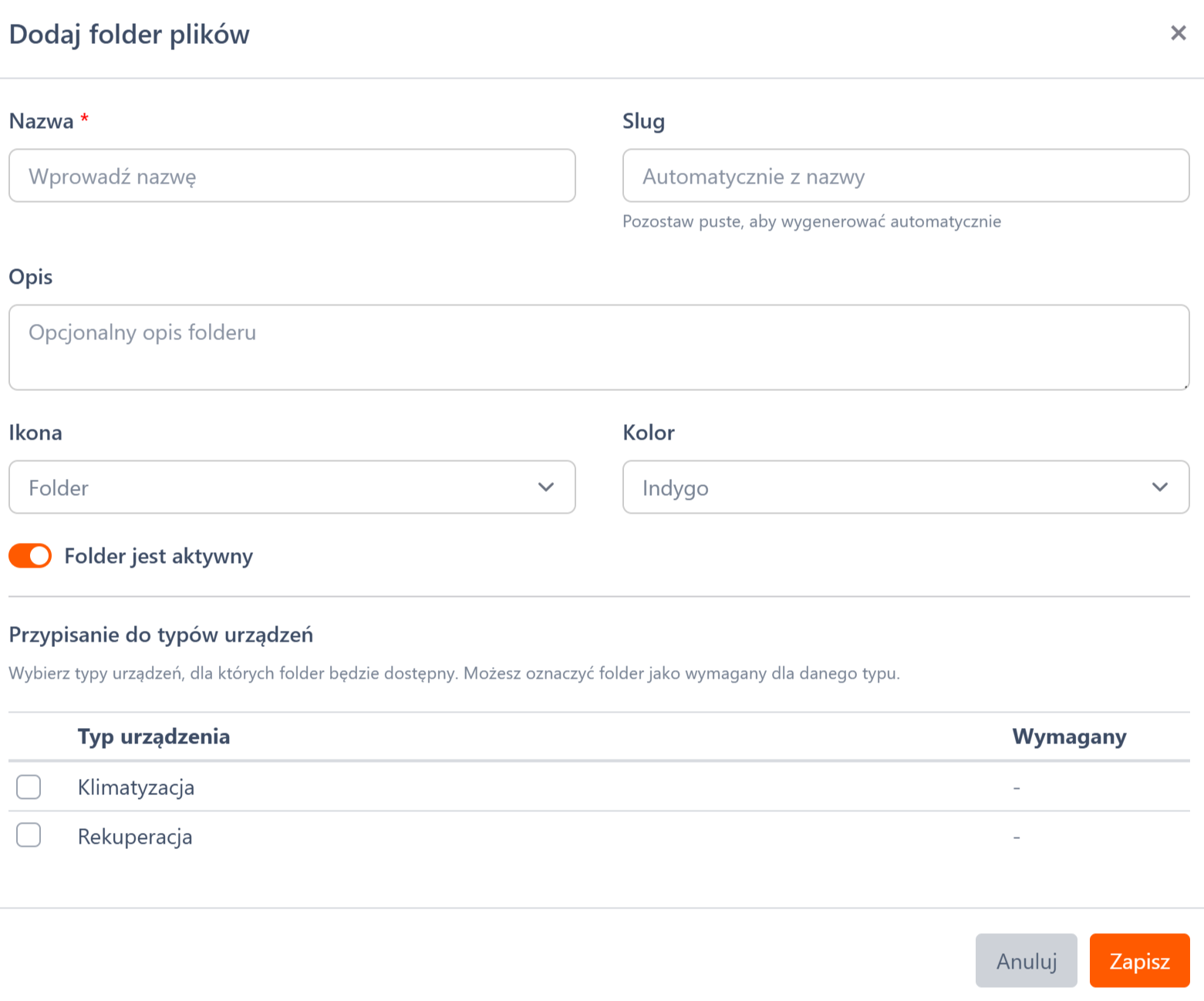
| Pole | Wymagane | Opis |
|---|---|---|
| Nazwa | Tak | Nazwa folderu |
| Opis | Nie | Opis zawartości folderu |
| Kolor | Nie | Kolor wyróżniający folder |
| Aktywny | Tak | Czy folder jest aktywny |
Przypisanie do typów urządzeń
| Pole | Opis |
|---|---|
| Typ urządzenia | Do którego typu należy folder |
| Wymagany | Czy plik w tym folderze jest obowiązkowy |
| Pozycja | Kolejność wyświetlania |
⚠️ Uwaga: Jeśli folder jest oznaczony jako wymagany, system będzie informował o brakujących plikach na karcie urządzenia.
2.5 Szablony urządzeń
Lokalizacja: Ustawienia systemu → Urządzenia → Szablony urządzeń
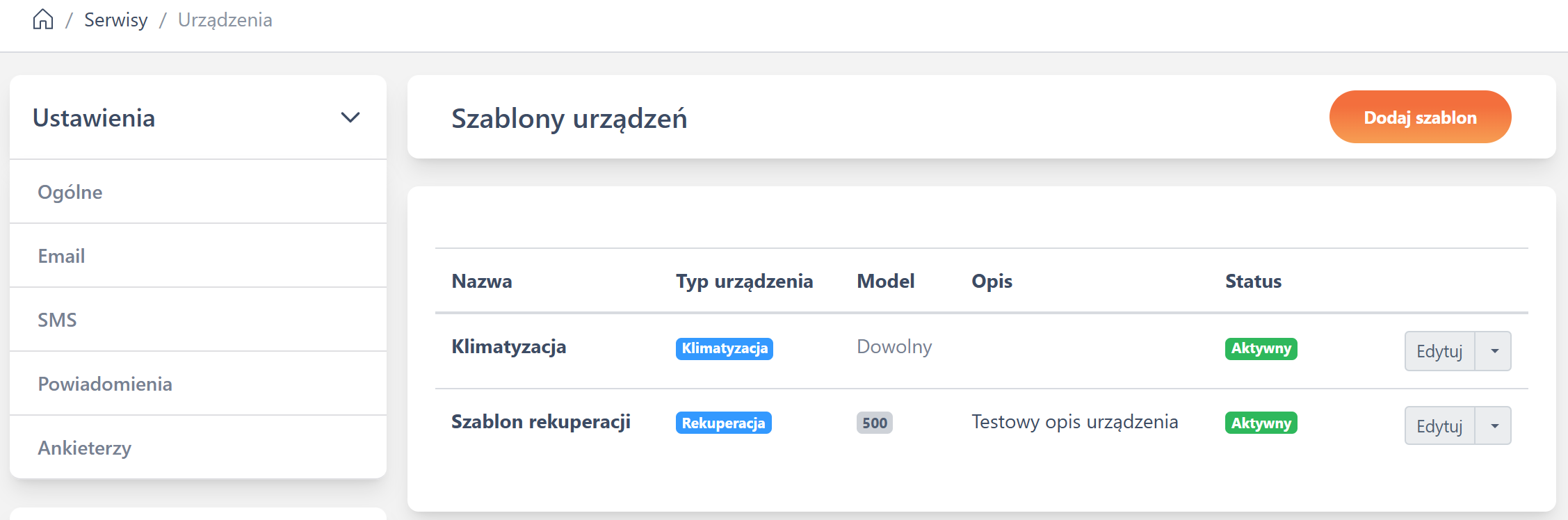
Szablony przyspieszają dodawanie urządzeń poprzez wstępne wypełnienie pól.
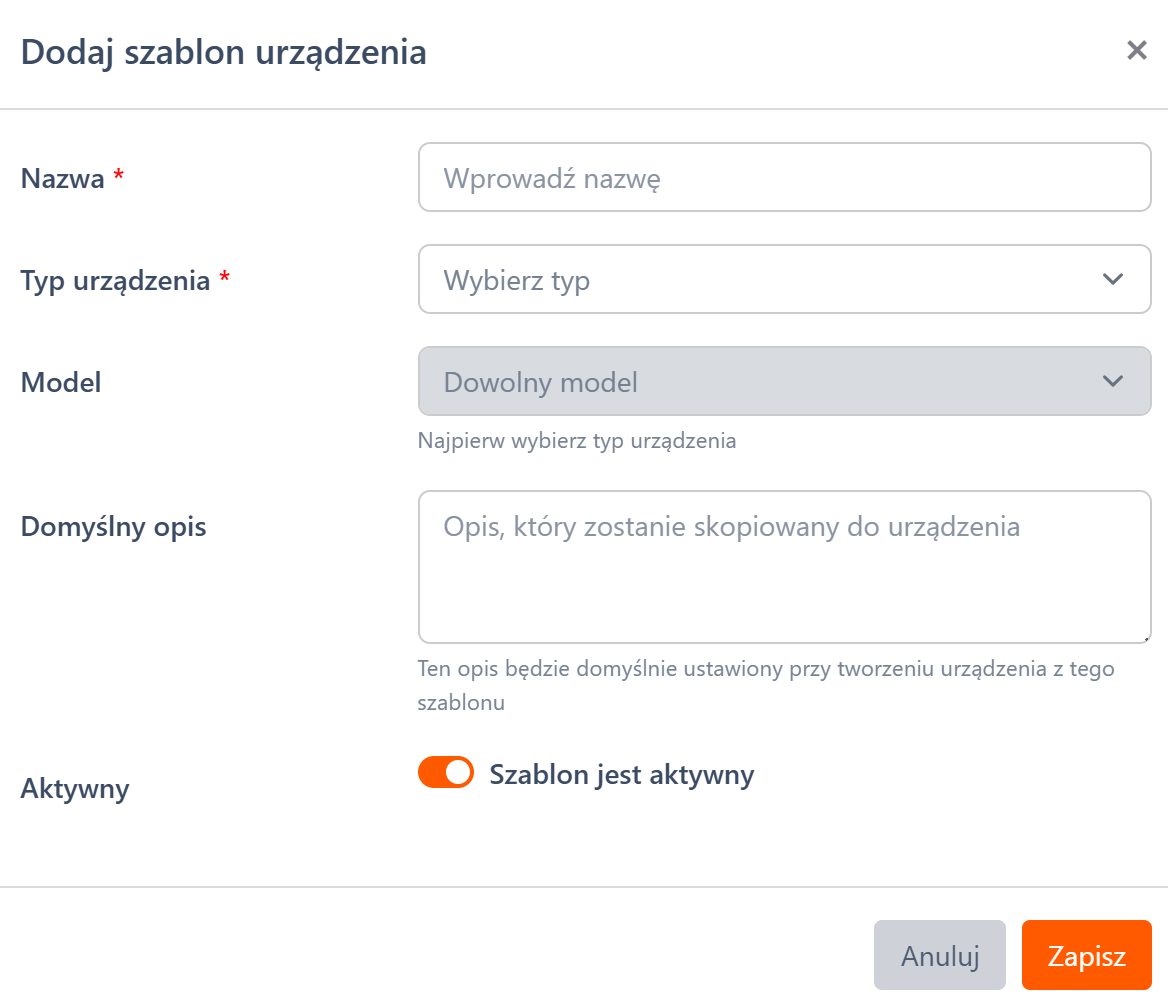
| Pole | Wymagane | Opis |
|---|---|---|
| Nazwa szablonu | Tak | Nazwa do identyfikacji |
| Typ urządzenia | Tak | Predefiniowany typ |
| Model | Nie | Predefiniowany model |
| Opis | Nie | Domyślny opis urządzenia |
| Aktywny | Tak | Czy szablon jest dostępny |
2.6 Przykładowa konfiguracja
Klimatyzatory
- Typ urządzenia: Klimatyzator
- Producenci: Daikin, Samsung, LG, Mitsubishi
- Foldery plików: Certyfikat F-gazowy (wymagany), Karta gwarancyjna, Protokół montażu
Gaśnice
- Typ urządzenia: Gaśnica
- Producenci: Ogniochron, Gloria
- Foldery plików: Certyfikat legalizacji (wymagany), Dokumentacja techniczna
- Harmonogram: Legalizacja, co 12 miesięcy, powiadomienie 60 dni przed
3. Przewodnik użytkownika
Ten przewodnik opisuje codzienne operacje związane z zarządzaniem urządzeniami w systemie CRM.
3.1 Dostęp do modułu
Menu główne
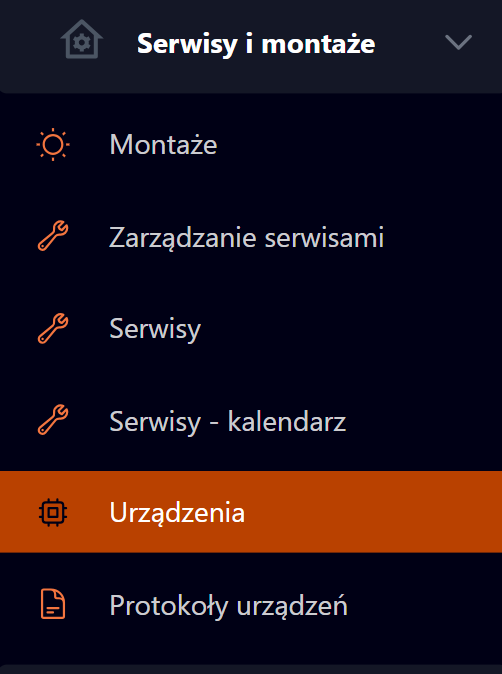
W menu bocznym, w sekcji Serwisy i montaże, znajdziesz:
- *Urządzenia** - globalna lista wszystkich urządzeń
- *Protokoły urządzeń** - globalna lista protokołów
Karta klienta
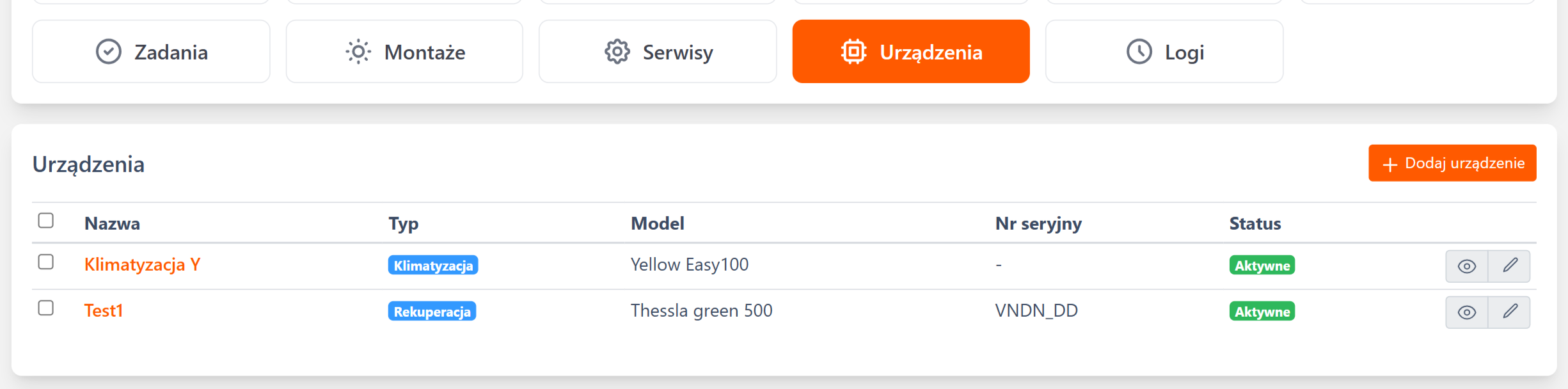
Na karcie klienta dostępna jest zakładka Urządzenia, która pokazuje urządzenia przypisane do danego klienta i adresu.
3.2 Lista urządzeń
Lokalizacja: Menu → Serwisy i montaże → Urządzenia
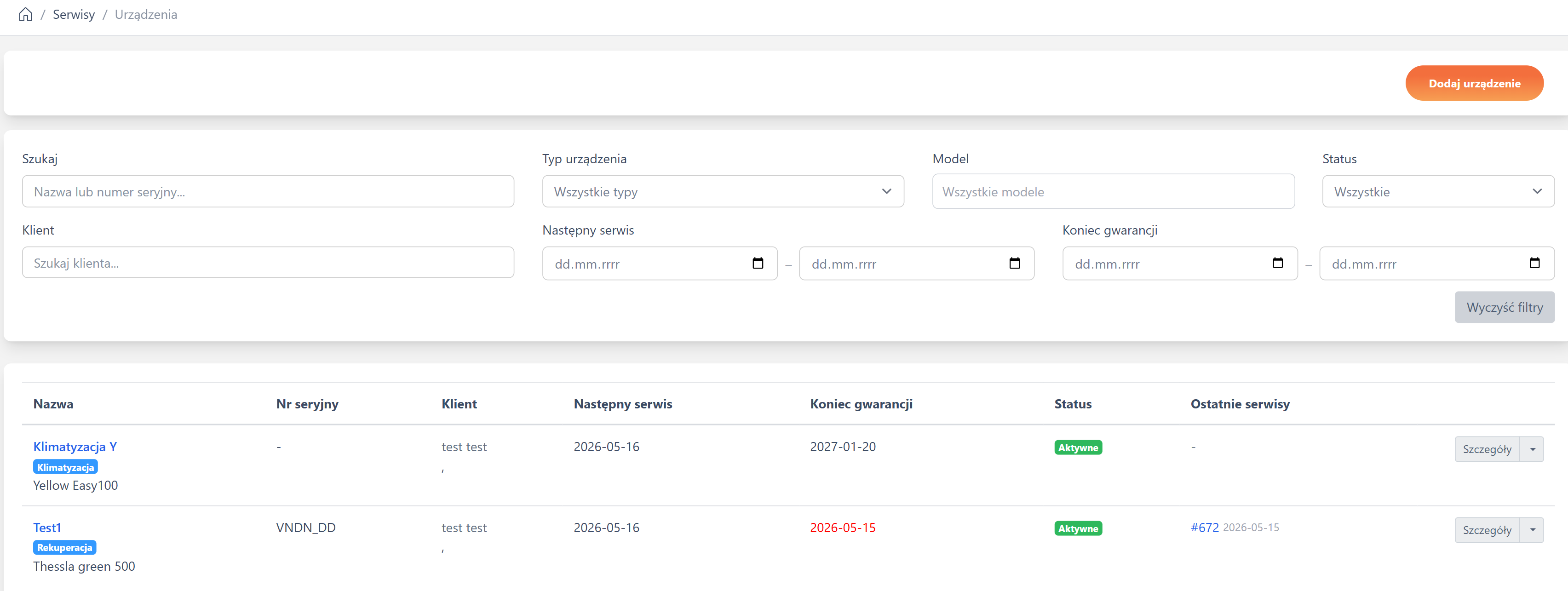
Filtry podstawowe
| Filtr | Opis |
|---|---|
| Szukaj | Wyszukiwanie po nazwie lub numerze seryjnym |
| Typ urządzenia | Filtrowanie po kategorii |
| Status | Aktywne / Nieaktywne / Sprzedane |
Akcje na liście
| Akcja | Opis |
|---|---|
| Szczegóły | Przejście do karty urządzenia |
| Edytuj | Edycja danych urządzenia |
| Przenieś | Przeniesienie do innego klienta/adresu |
| Usuń | Usunięcie urządzenia (soft delete) |

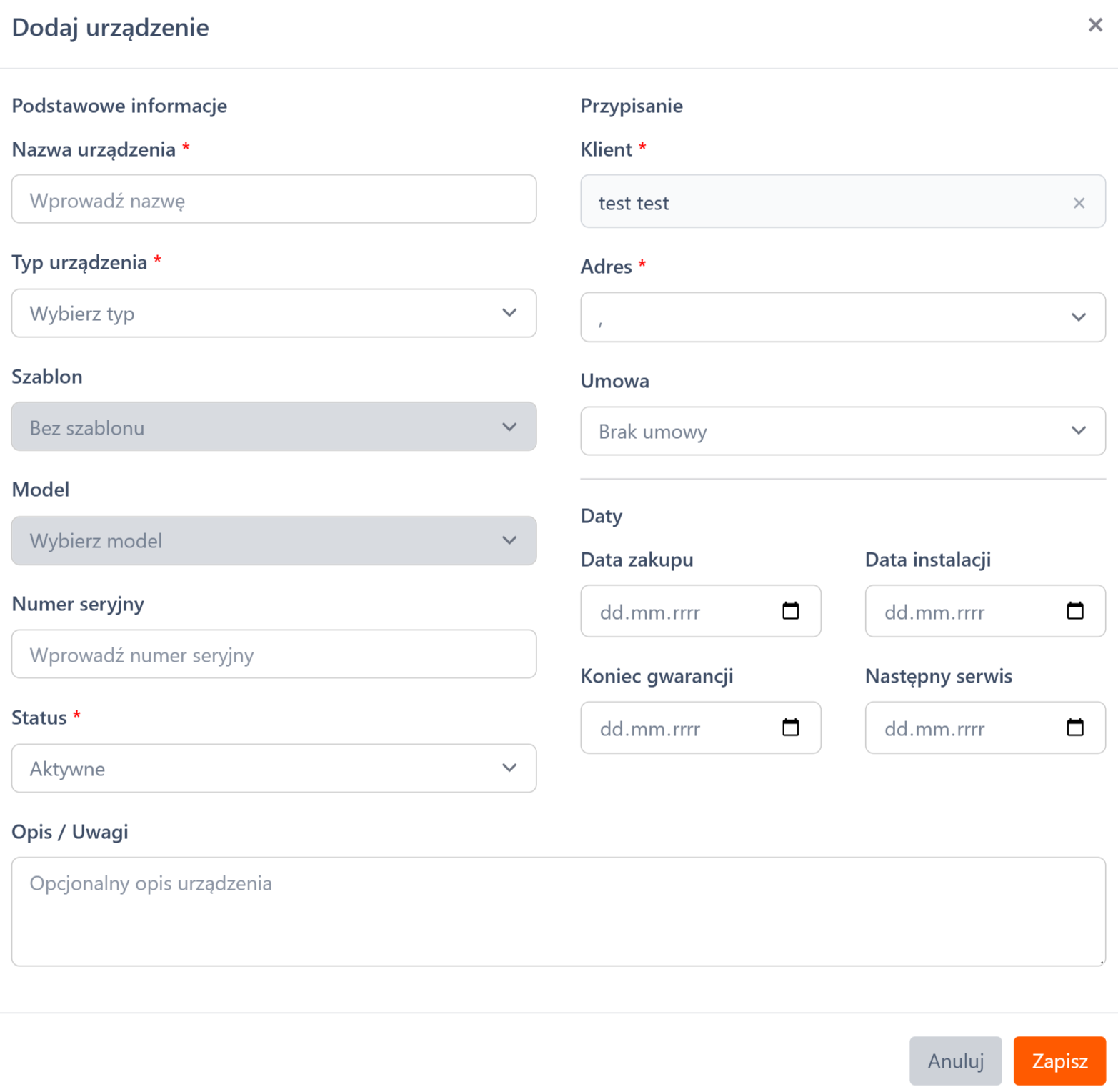
3.3 Dodawanie urządzenia
Z poziomu listy urządzeń
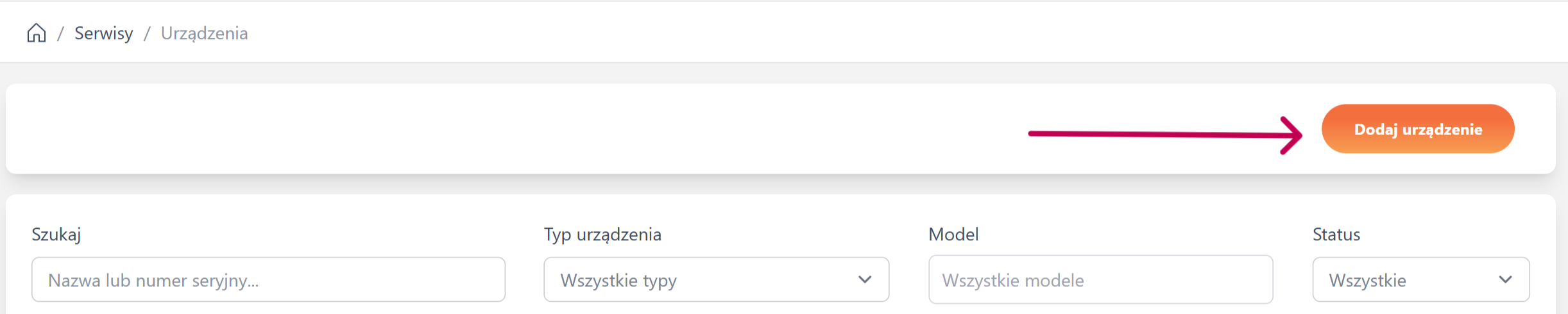
- Kliknij przycisk Dodaj urządzenie
- Wypełnij formularz
Z poziomu karty klienta
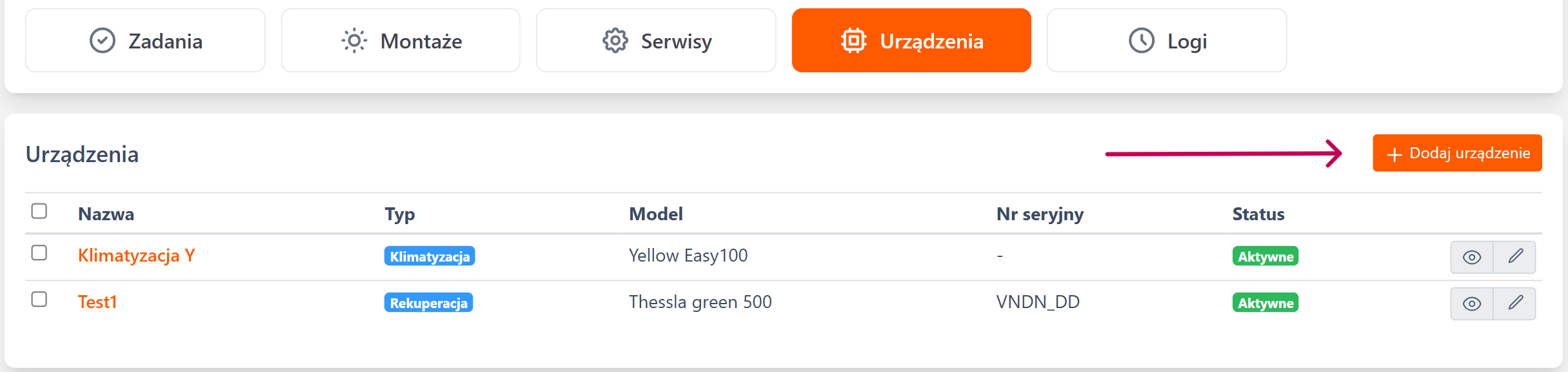
- Przejdź do zakładki Urządzenia
- Kliknij Dodaj urządzenie
- Klient i adres zostaną automatycznie uzupełnione
Pola formularza
| Pole | Wymagane | Opis |
|---|---|---|
| Szablon | Nie | Wybór szablonu do szybkiego wypełnienia |
| Nazwa | Tak | Identyfikująca nazwa urządzenia |
| Typ urządzenia | Tak | Kategoria urządzenia |
| Producent | Nie | Producent (filtrowany po typie) |
| Model | Nie | Model urządzenia |
| Numer seryjny | Nie | Unikalny numer seryjny |
| Klient | Tak | Przypisany klient |
| Adres | Tak | Lokalizacja urządzenia |
| Umowa | Nie | Powiązana umowa |
| Data zakupu | Nie | Kiedy urządzenie zostało zakupione |
| Data instalacji | Nie | Kiedy urządzenie zostało zainstalowane |
| Koniec gwarancji | Nie | Data wygaśnięcia gwarancji |
| Następny przegląd | Nie | Planowana data przeglądu |
| Opis | Nie | Dodatkowe uwagi |
| Status | Tak | Aktywne / Nieaktywne / Sprzedane |
3.4 Karta urządzenia
Lokalizacja: Lista urządzeń → kliknij nazwę urządzenia
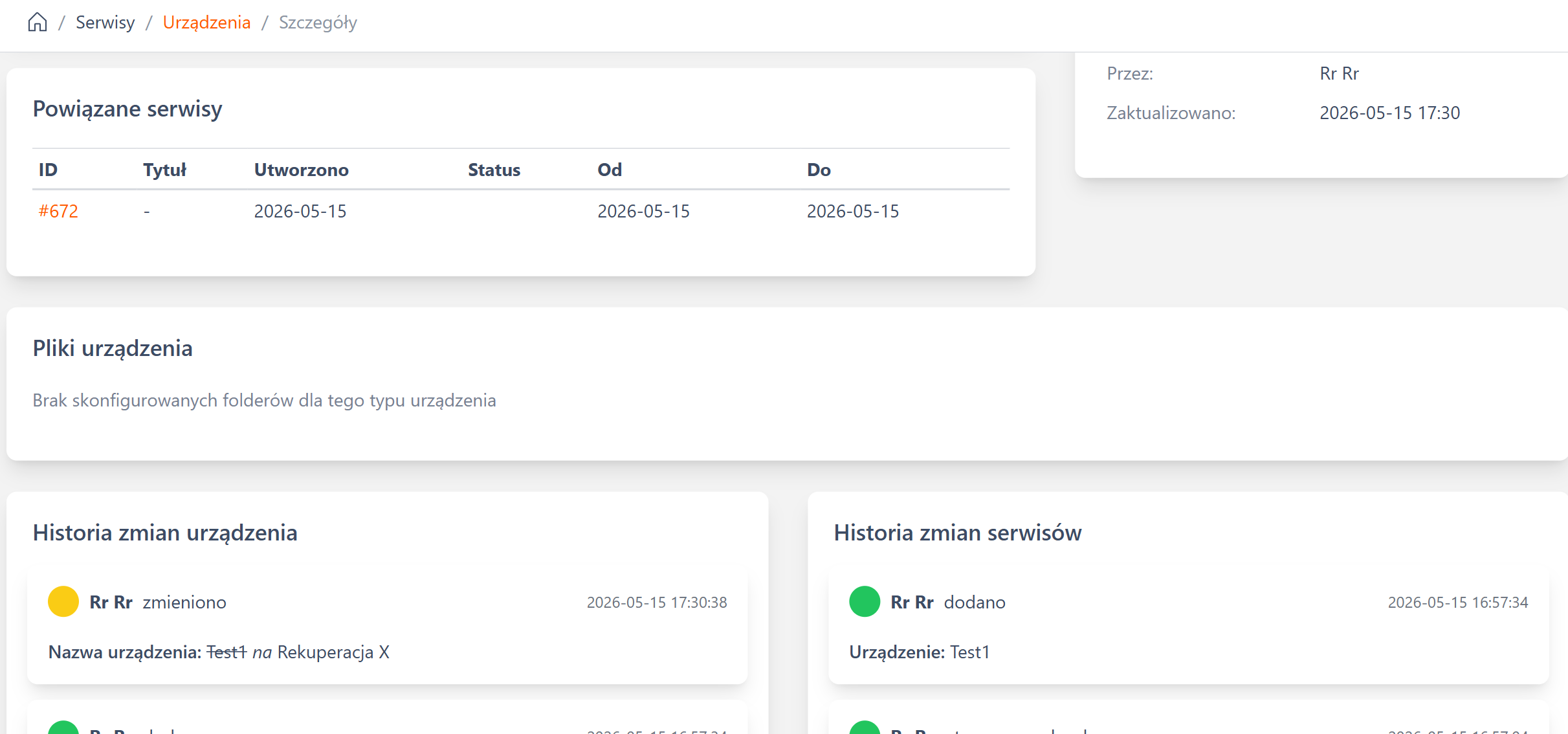
Sekcje karty
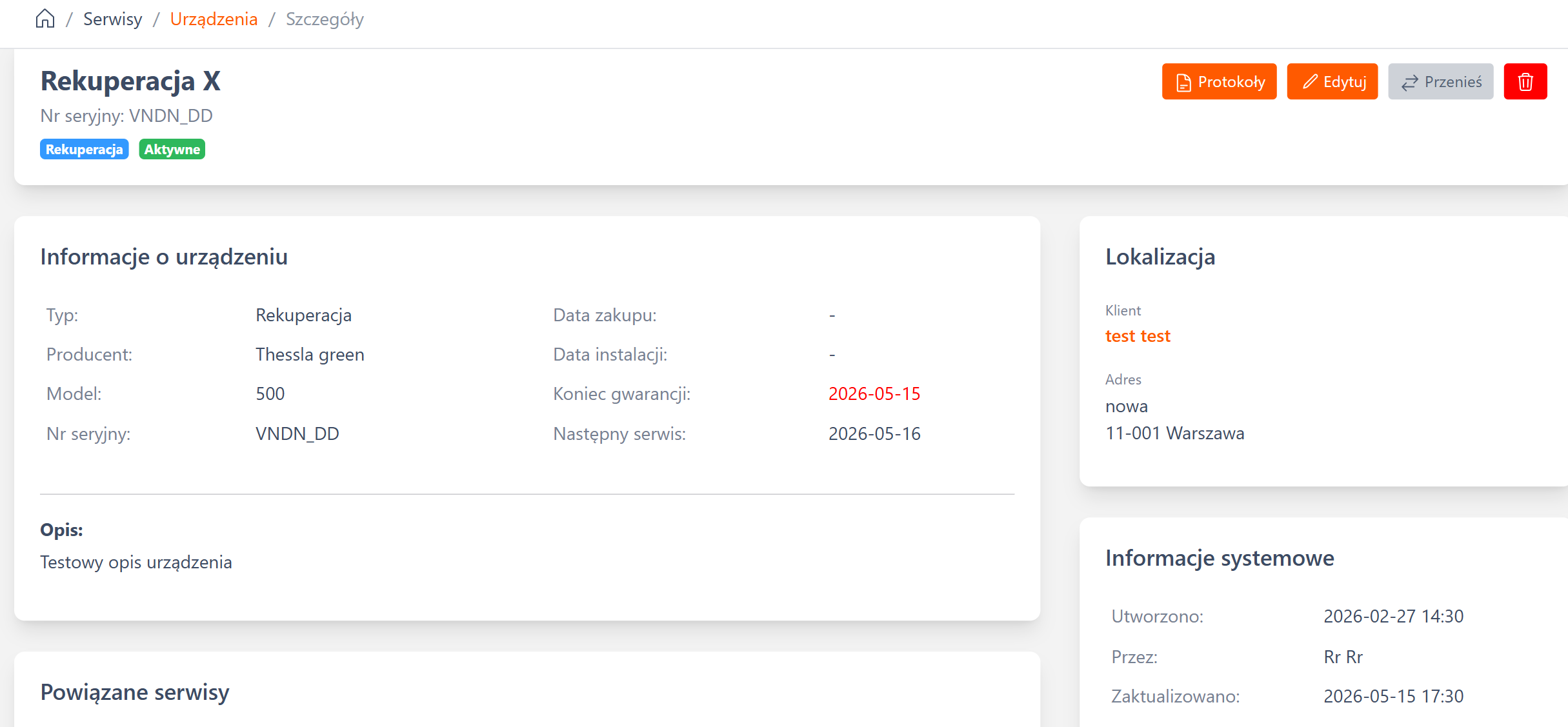
- Nagłówek: Nazwa i numer seryjny, typ urządzenia i status, informacja o gwarancji, przyciski akcji (Edytuj, Przenieś, Usuń)
- Informacje o urządzeniu: Typ, producent, model, numer seryjny, daty (zakupu, instalacji, gwarancji, przeglądu), opis
- Pliki urządzenia: Lista folderów z plikami, możliwość uploadu nowych plików, oznaczenie folderów wymaganych
- Ostatnie serwisy: Lista ostatnich 5 serwisów powiązanych z urządzeniem, link do szczegółów serwisu
- Lokalizacja (prawa kolumna): Dane klienta z linkiem, adres instalacji, powiązana umowa
- Zaplanowane przeglądy: Lista nadchodzących przeglądów, możliwość oznaczenia jako wykonane
- Historia przeniesień: Chronologiczna lista zmian lokalizacji: data, nowy adres, powód
3.5 Zarządzanie plikami
Dodawanie pliku
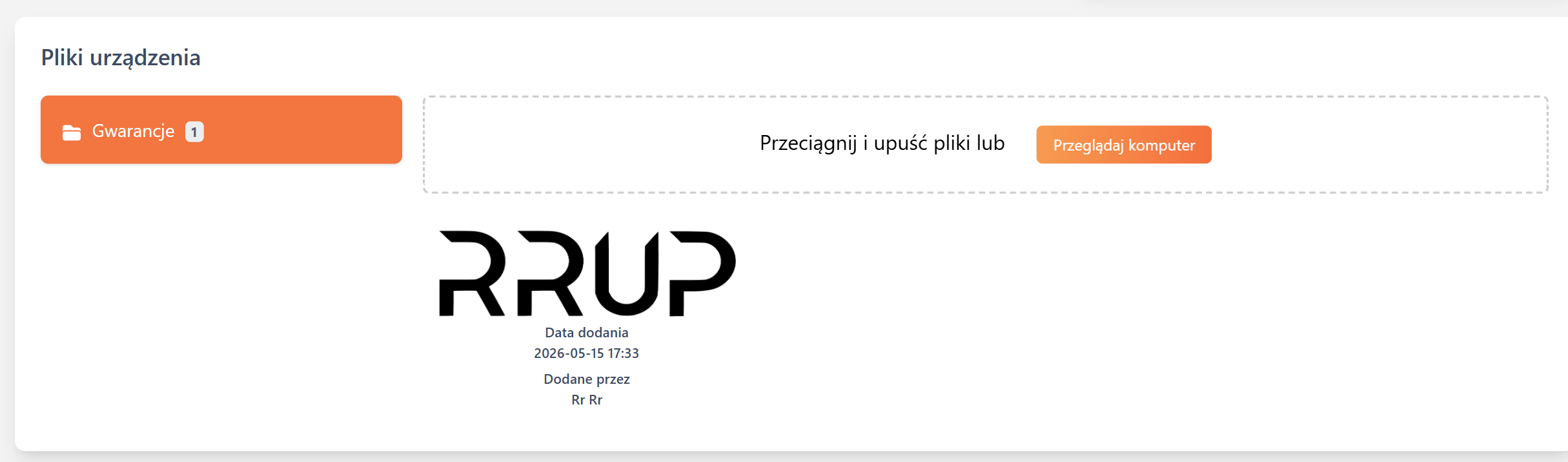
- Na karcie urządzenia znajdź sekcję Pliki urządzenia
- Przy wybranym folderze kliknij Dodaj
- Wybierz plik i opcjonalnie dodaj opis
- Kliknij Zapisz
Obsługiwane formaty
- Dokumenty: PDF, DOC, DOCX, XLS, XLSX
- Obrazy: JPG, PNG, GIF
- Archiwa: ZIP, RAR
Pobieranie i usuwanie
- *Pobierz** - ikona strzałki przy pliku
- *Usuń** - wymaga uprawnienia manage device files
⚠️ Uwaga: Jeśli folder jest oznaczony jako wymagany (czerwona etykieta), upewnij się, że zawiera przynajmniej jeden plik.
3.6 Przenoszenie urządzenia
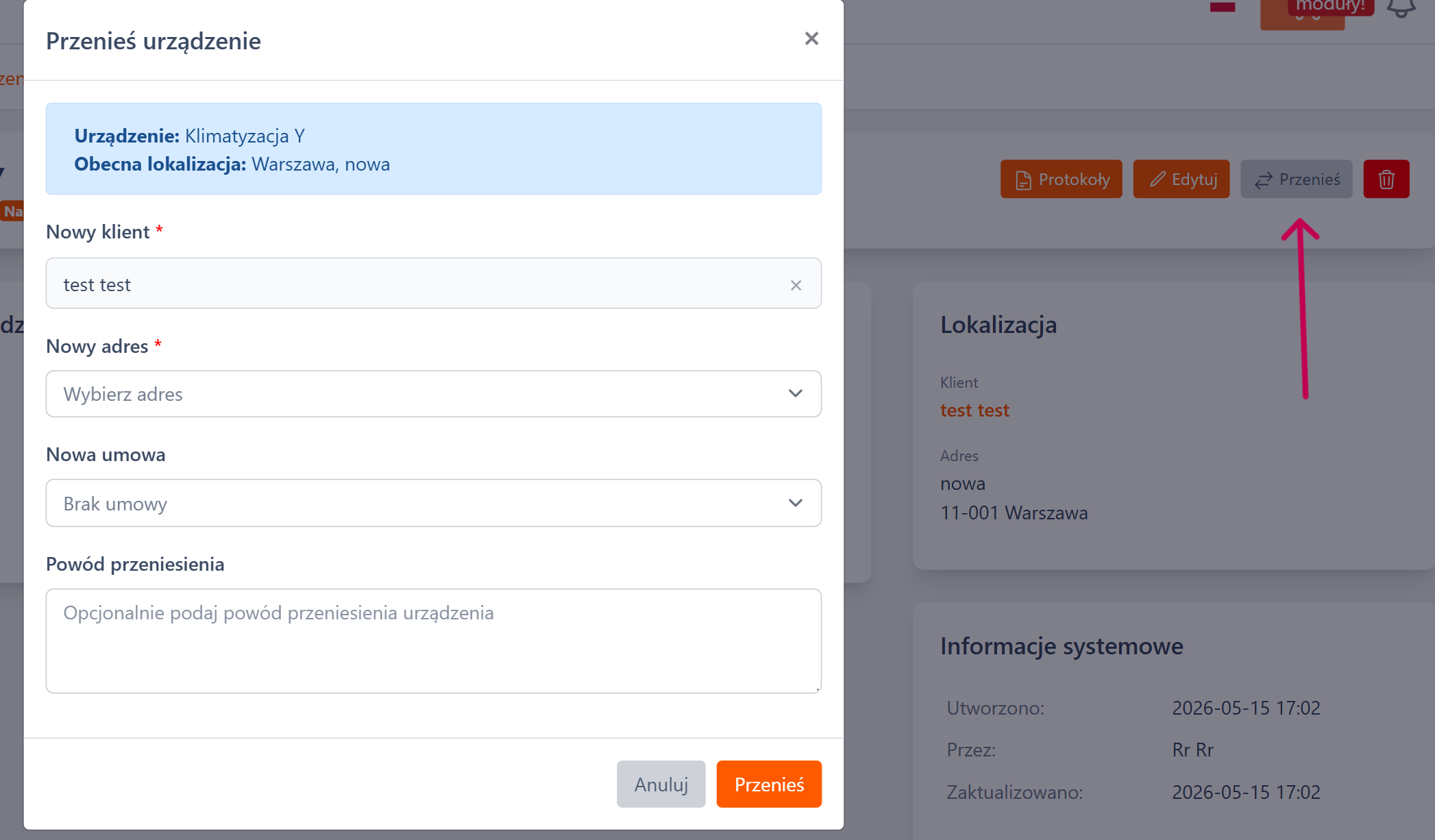
Funkcja przenoszenia pozwala zmienić właściciela urządzenia lub jego lokalizację.
Kiedy używać
- Sprzedaż urządzenia nowemu klientowi
- Zmiana adresu instalacji
- Przepięcie do innej umowy
Jak przenieść
- Na karcie urządzenia lub liście kliknij Przenieś
- Wyszukaj nowego klienta
- Wybierz adres docelowy
- Opcjonalnie wybierz umowę i podaj powód
- Kliknij Przenieś
Historia przeniesień
Każde przeniesienie jest zapisywane w historii z informacjami:
- Poprzedni i nowy klient
- Poprzedni i nowy adres
- Data i osoba wykonująca
- Powód przeniesienia
3.7 Urządzenia w serwisie
Przypisywanie urządzeń do serwisu
- Otwórz szczegóły serwisu
- Przejdź do sekcji Urządzenia
- Zaznacz urządzenia, które mają być objęte serwisem
- Zmiany zapisują się automatycznie
Dostępne urządzenia
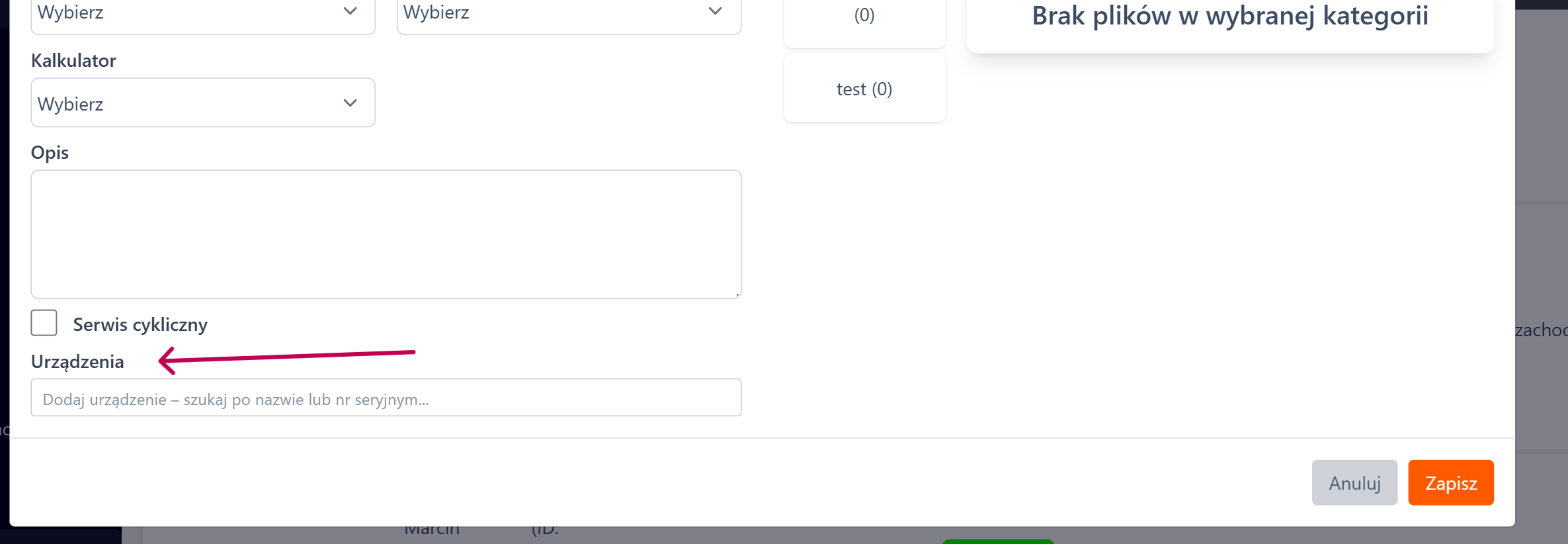
Na liście wyświetlane są tylko urządzenia:
- Przypisane do tego samego adresu co serwis
- Ze statusem Aktywne
3.8 Statusy urządzeń
| Status | Opis | Użycie |
|---|---|---|
| Aktywne | Urządzenie jest w użyciu | Domyślny status |
| Nieaktywne | Urządzenie tymczasowo wyłączone | Awaria, konserwacja |
| Sprzedane | Urządzenie zostało sprzedane | Zakończenie obsługi |
ℹ️ Informacja: Tylko urządzenia ze statusem Aktywne są widoczne przy przypisywaniu do serwisu.
3.9 Wskazówki i dobre praktyki
Nazewnictwo urządzeń
Używaj spójnego schematu nazewnictwa, np.:
- Klimatyzator - Biuro parter
- Gaśnica GP-6 - Hala produkcyjna
Numery seryjne
Zawsze wprowadzaj numer seryjny, jeśli jest dostępny. Ułatwia to:
- Wyszukiwanie urządzenia
- Rozpatrywanie reklamacji
- Identyfikację przy serwisie
Daty i przeglądy
- Ustaw datę instalacji - jest bazą do obliczania przeglądów
- Ustaw koniec gwarancji - system pokaże ostrzeżenie
- Ustaw następny przegląd - automatyczne powiadomienia
Dokumentacja
Wgrywaj dokumenty do odpowiednich folderów:
- Certyfikaty i atesty → folder Certyfikaty
- Gwarancje → folder Gwarancje
- Instrukcje obsługi → folder Dokumentacja
4. Protokoły urządzeń
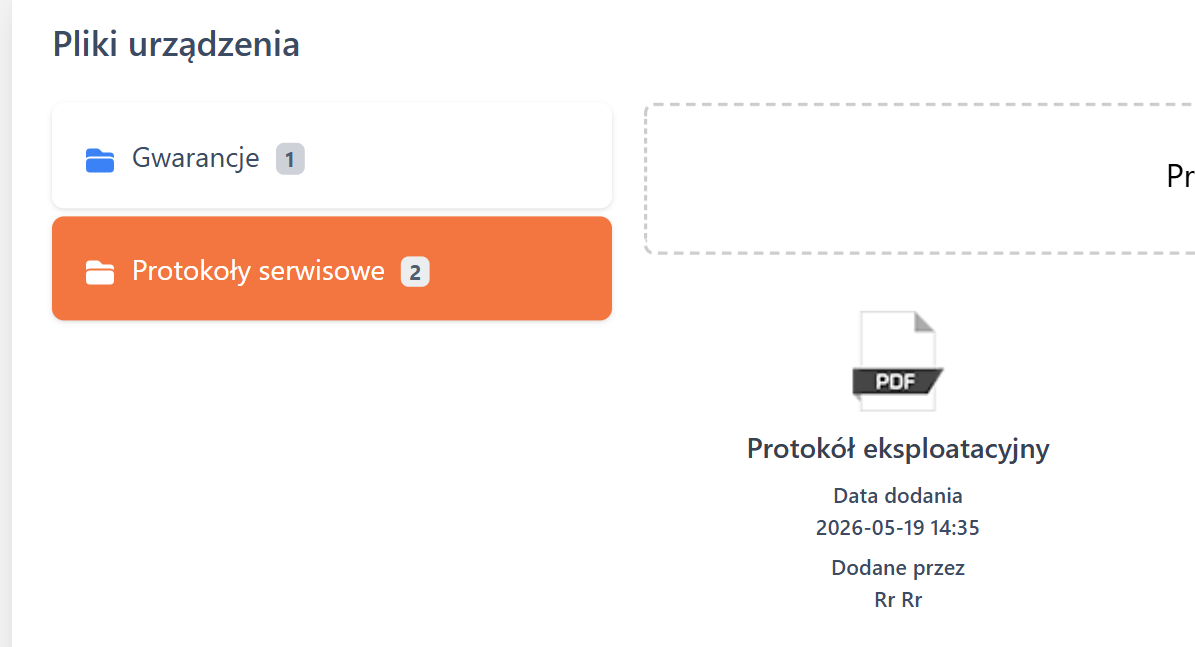
System umożliwia generowanie protokołów dla konkretnych urządzeń, pod warunkiem aktywowania katalogu Protokoły serwisowe w module. Wygenerowany dokument zostaje automatycznie zapisany i przypisany do kartoteki urządzenia, dzięki czemu wszystkie dokumenty są dostępne w jednym miejscu.
4.1 Powiązanie typu urządzenia z folderem protokołów
Przed rozpoczęciem pracy upewnij się, że folder „Protokoły serwisowe” został przypisany do odpowiedniego typu urządzenia.
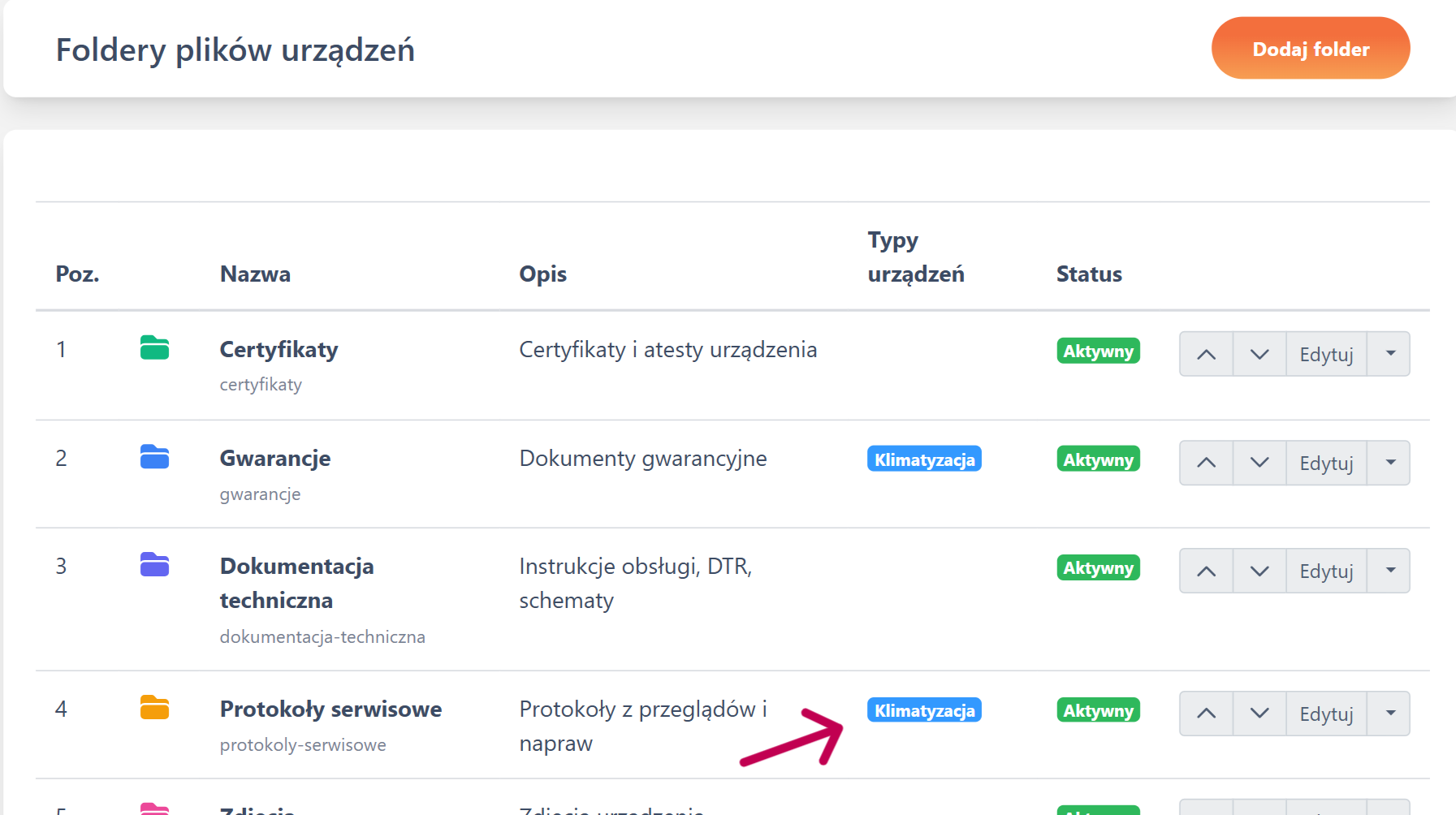
Jeżeli folder nie został jeszcze powiązany, możesz to zrobić przechodząc do edycji wybranego folderu i przypisując go do odpowiedniego typu urządzenia.
4.2 Generowanie i wyświetlanie protokołu
Generowanie protokołu odbywa się bezpośrednio w szczegółach wybranego urządzenia. Do widoku szczegółów można przejść zarówno z poziomu listy wszystkich urządzeń, jak również ze szczegółów klienta, jeśli posiada on przypisane urządzenia.
W szczegółach urządzenia kliknij „Protokoły”, a następnie wybierz interesujący Cię protokół z dostępnej listy i uzupełnij wymagane dane:
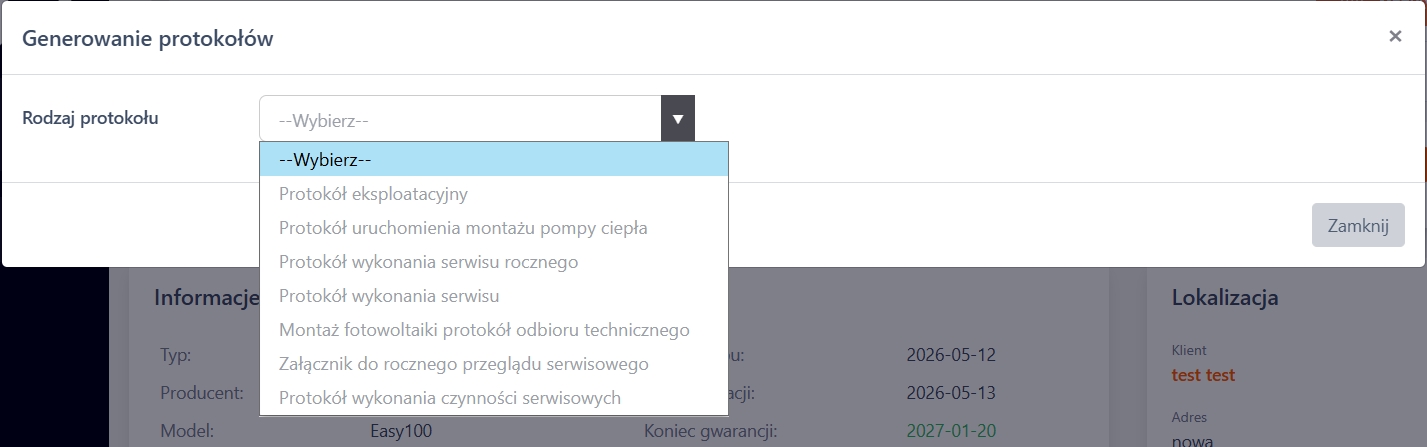
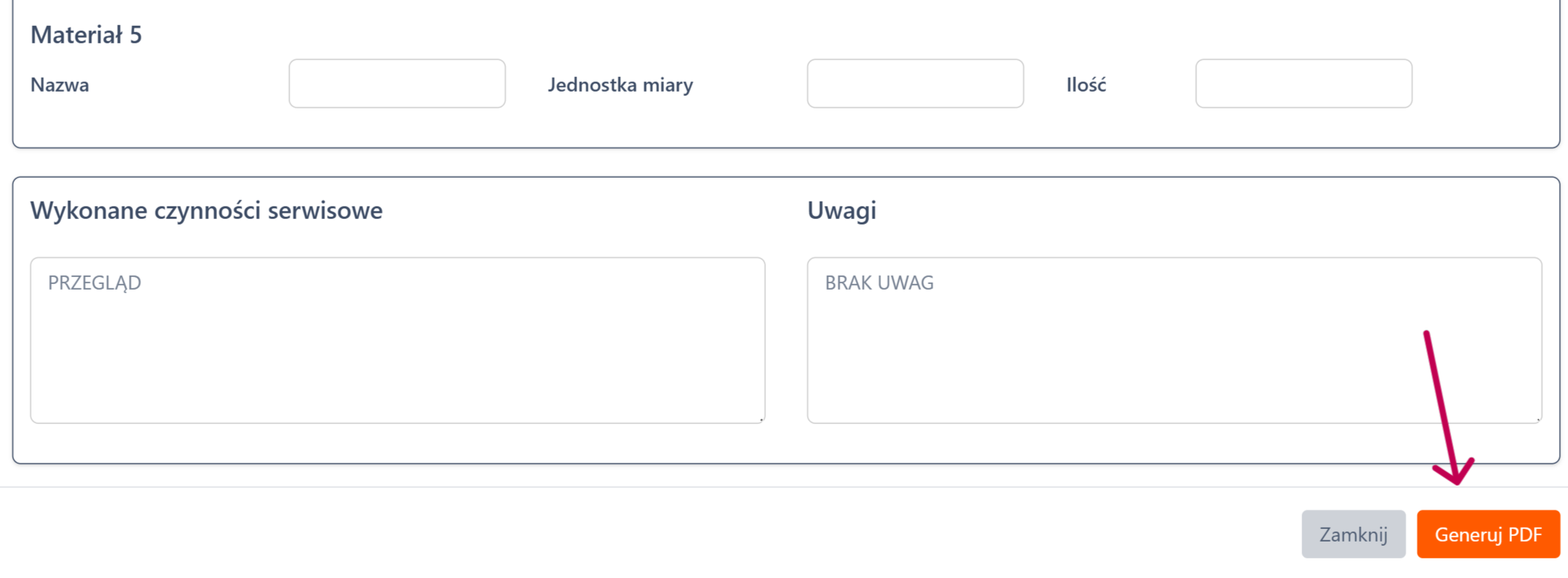
Po uzupełnieniu formularza kliknij przycisk „Generuj PDF”, aby utworzyć i wyświetlić dokument.
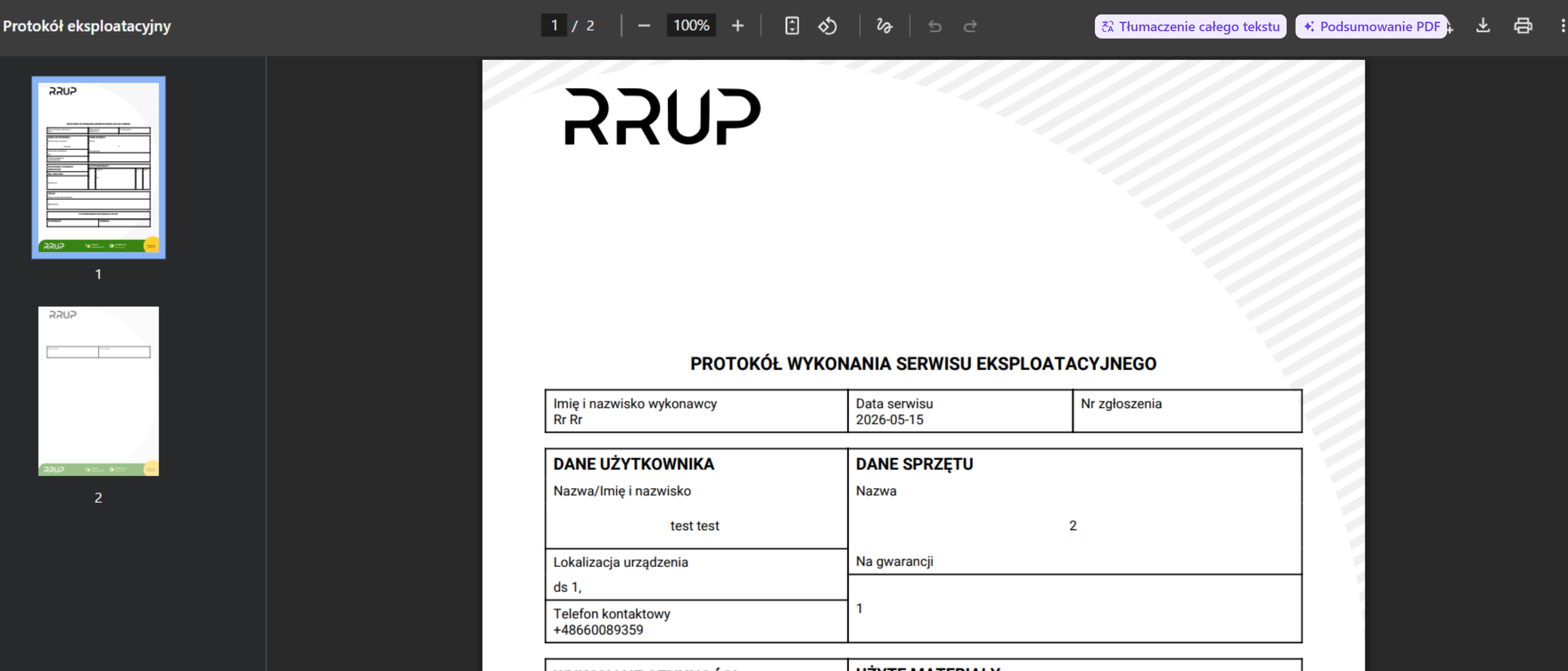
4.3 Widoczność protokołów
Wygenerowane protokoły są dostępne bezpośrednio w szczegółach urządzenia, w sekcji „Pliki urządzenia”:
Dokumenty są również widoczne zbiorczo w zakładce „Protokoły urządzeń”:
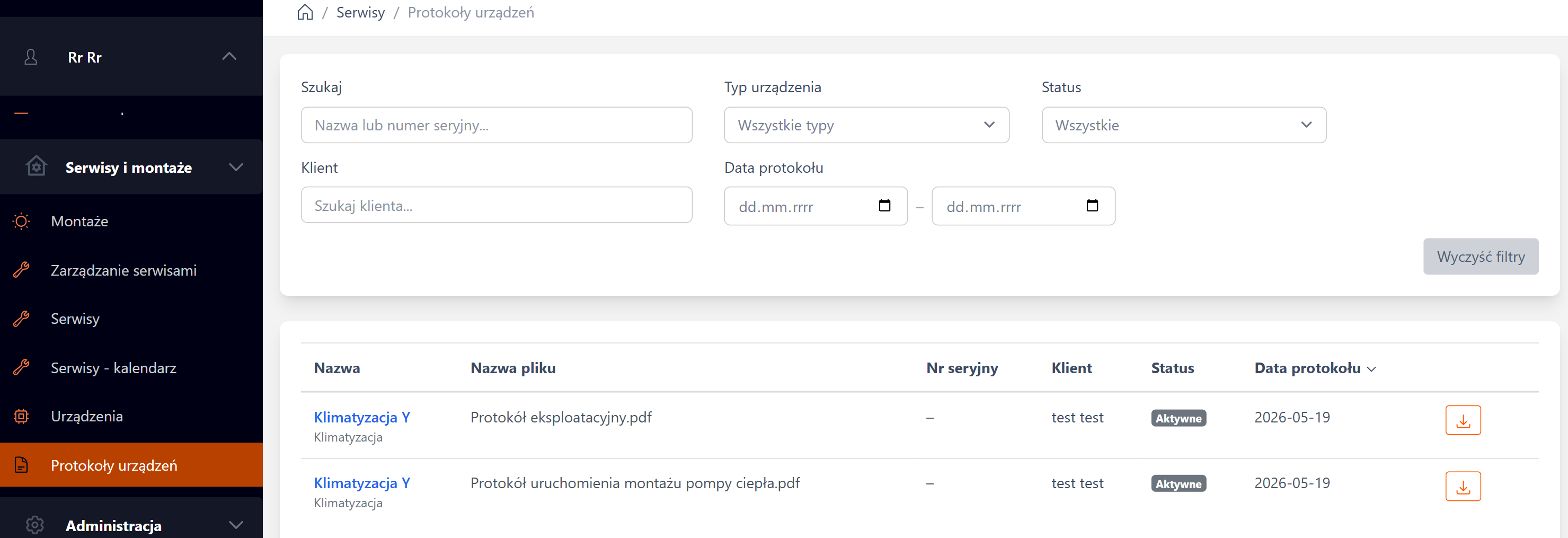
Z poziomu tej sekcji możesz wygodnie wyszukiwać i filtrować protokoły, a także pobierać i zapisywać wybrane pliki PDF na swoim urządzeniu.