Formularze Dedykowane
1. Wprowadzenie
Czym jest moduł Formularze Dedykowane?
Moduł Formularze Dedykowane (ExternalForms) pozwala na tworzenie dedykowanych formularzy, które mogą być osadzone na zewnętrznych stronach internetowych. Dzięki temu możesz:
- Zbierać dane od klientów - formularze kontaktowe, ankiety, formularze rejestracyjne
- Automatycznie tworzyć klientów w systemie - na podstawie danych z formularza
- Automatycznie tworzyć użytkowników - nowe konta w systemie
- Otrzymywać powiadomienia - e-mail i powiadomienia push o nowych zgłoszeniach
- Kontrolować dostęp - określać kto może edytować formularz i przeglądać zgłoszenia
Główne funkcje
| Funkcja | Opis |
|---|---|
| Formularze podstawowe | Proste formularze jedno-stronnicowe |
| Formularze etapowe | Formularze wielokrokowe z nawigacją |
| Akcje automatyczne | Automatyczne tworzenie klientów/użytkowników |
| Stylowanie | Personalizacja kolorów, fontów i wyglądu |
| ReCaptcha | Ochrona przed botami i spamem |
| Kontrola domen | Ograniczenie gdzie formularz może być osadzony |
Spis treści
- Wprowadzenie
- Wymagania i uprawnienia
- Nawigacja do modułu
- Tworzenie nowego formularza
- Edycja formularza - dodawanie pól
- Typy pól formularza
- Formularze etapowe (wielokrokowe)
- Ustawienia formularza
- Akcje automatyczne
- Osadzanie formularza na stronie
- Przeglądanie zgłoszeń
- Udostępnianie formularzy
- Powiadomienia
- Bezpieczeństwo
- Rozwiązywanie problemów
2. Wymagania i uprawnienia
Uprawnienia dostępu
Do korzystania z modułu potrzebujesz odpowiednich uprawnień. Oto lista dostępnych uprawnień:
| Uprawnienie | Opis |
|---|---|
Podgląd formularzy | Przeglądanie listy formularzy |
Tworzenie formularzy | Tworzenie nowych formularzy |
Edycja formularzy | Modyfikacja istniejących formularzy |
Usuwanie formularzy | Kasowanie formularzy |
Podgląd zgłoszeń | Przeglądanie wysłanych odpowiedzi |
Usuwanie zgłoszeń | Kasowanie zgłoszeń |
Dostęp do wszystkich formularzy | Pełny dostęp do wszystkich formularzy |
Udostępnianie formularzy | Możliwość udostępniania innym użytkownikom |
Edycja zapisanego zgłoszenia | Modyfikacja danych w zgłoszeniach |
Uwaga: Jeśli nie widzisz modułu w menu, skontaktuj się z administratorem w celu nadania odpowiednich uprawnień.
3. Nawigacja do modułu
Jak dostać się do modułu?
- Zaloguj się do systemu
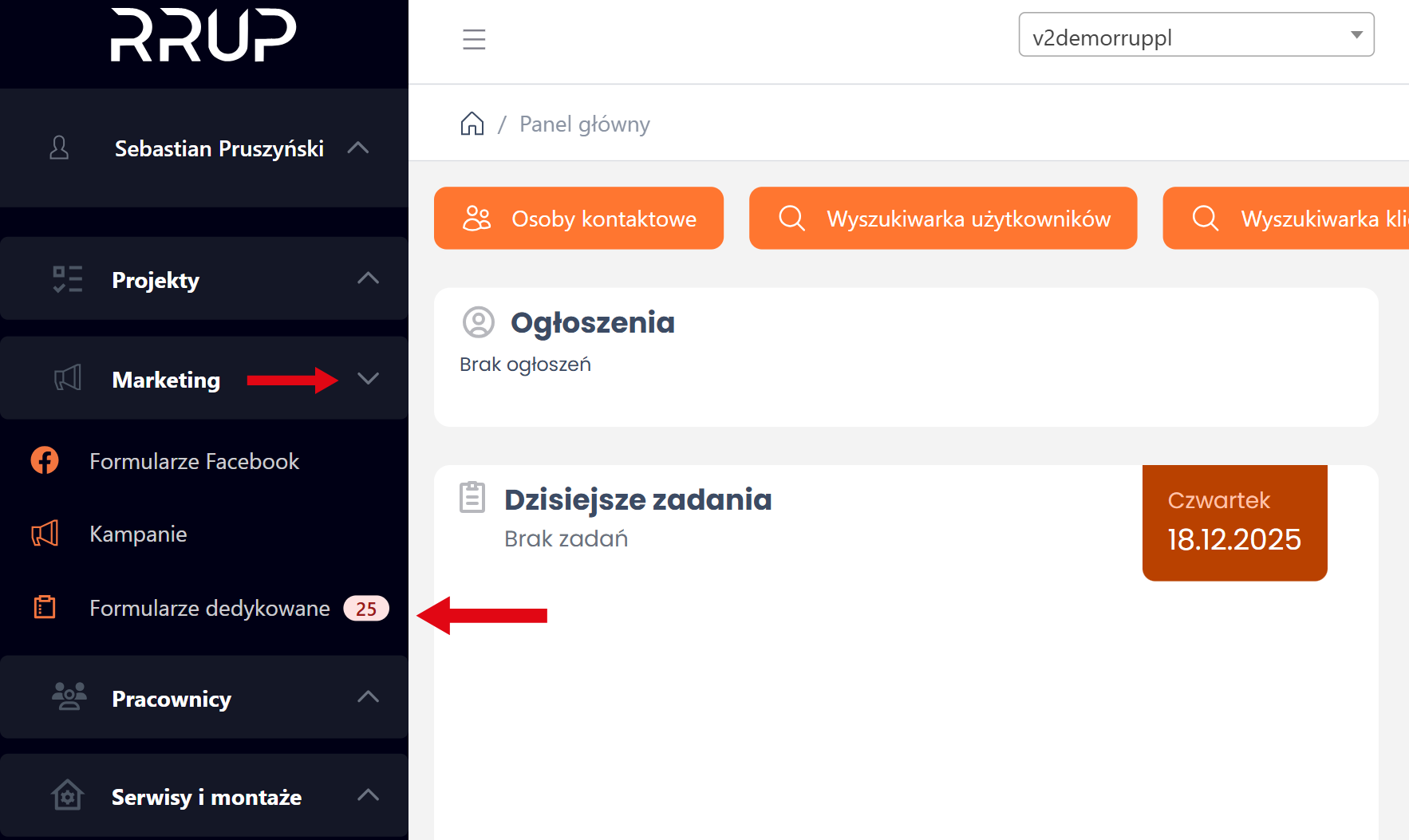
- W lewym menu głównym przejdź do sekcji Marketing -> Formularze dedykowane
- Kliknij, aby przejść do listy formularzy
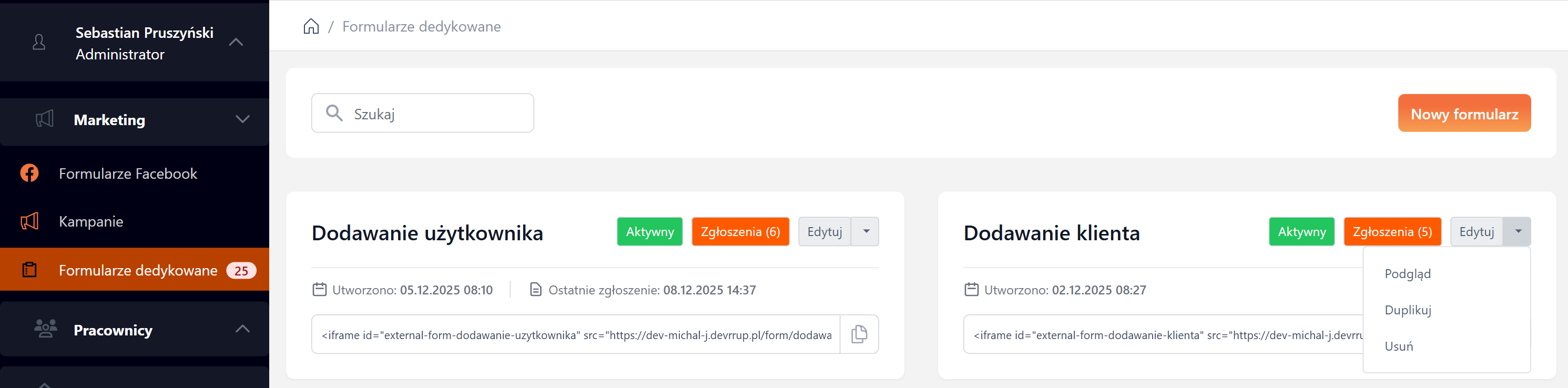
Ekran główny - Lista formularzy
Po wejściu do modułu zobaczysz listę wszystkich dostępnych formularzy oraz ich podstawowe informacje takie jak:
- Nazwa - nazwa formularza
- Status - aktywny/nieaktywny
- Zgłoszenia - ilość zgłoszeń
- Data utworzenia - kiedy formularz został stworzony
- Akcje - przyciski edycji, duplikowania, usunięcia
4. Tworzenie nowego formularza
Krok po kroku
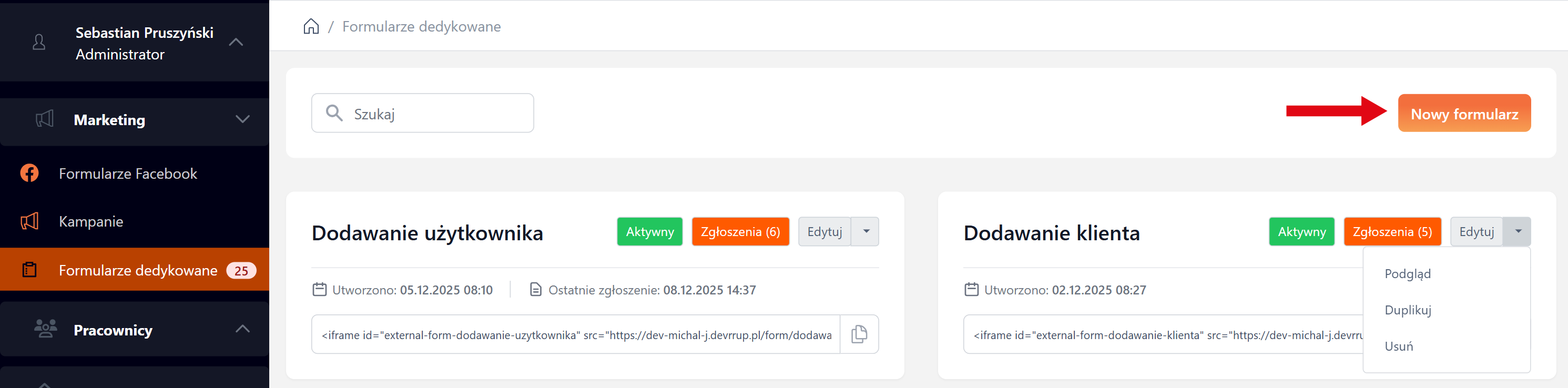
Krok 1: Na liście formularzy kliknij przycisk „Nowy formularz"
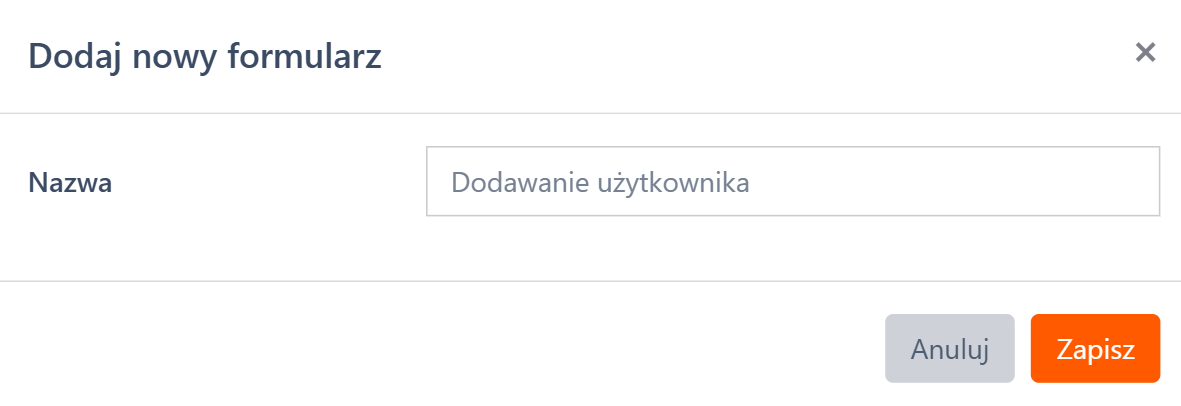
Następnie uzupełnij nazwę formularza i kliknij Zapisz.
Krok 2: Zostaniesz automatycznie przeniesiony do edytora formularza.
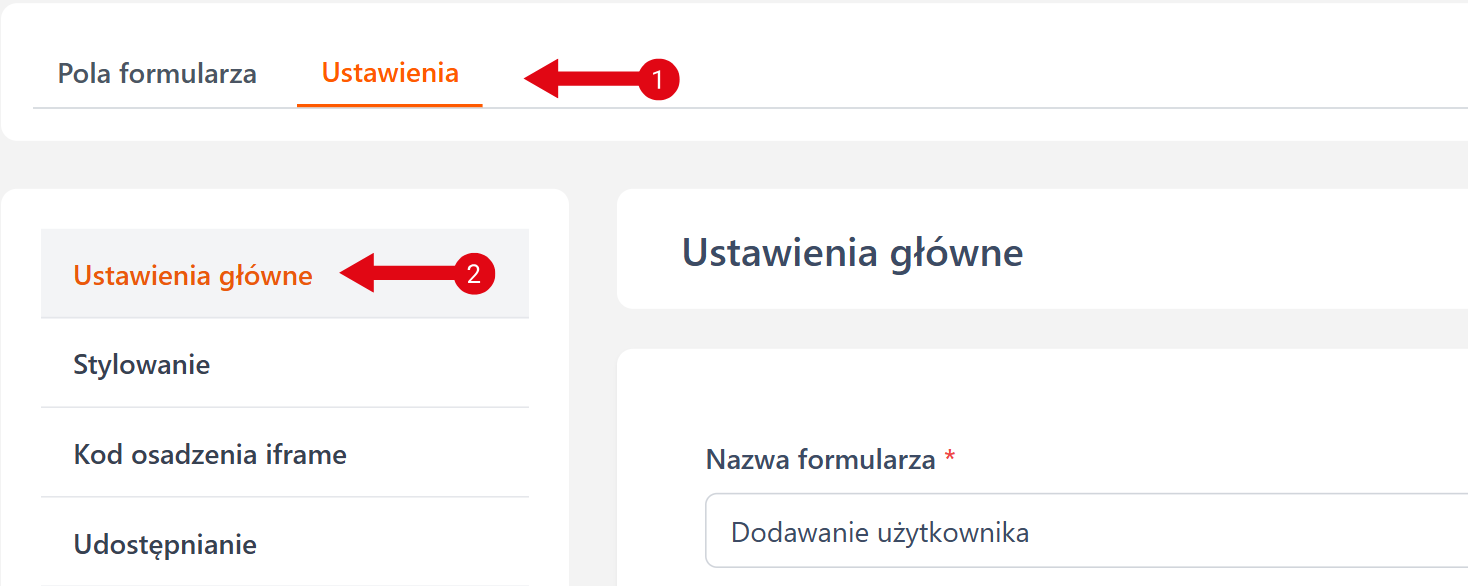
Przejdź do sekcji "Ustawienia" -> "Ustawienia główne"
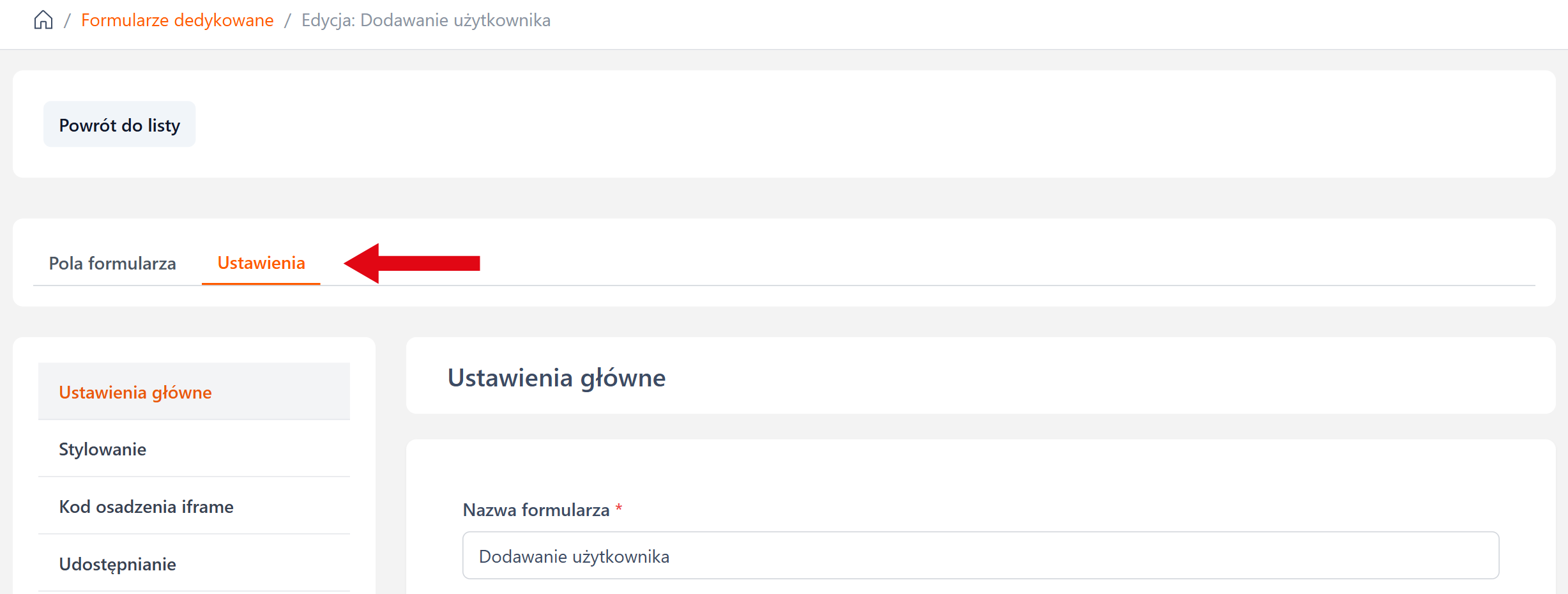
Krok 3: W sekcji Ustawienia główne wypełnij:
| Pole | Opis | Wymagane |
|---|---|---|
| Nazwa formularza | Nazwa wyświetlana w systemie | Tak |
| Typ formularza | Podstawowy lub Etapowy | Tak |
| Opis | Krótki opis przeznaczenia formularza | Nie |
| Wiadomość po wysłaniu | Komunikat po przesłaniu formularza | Nie |
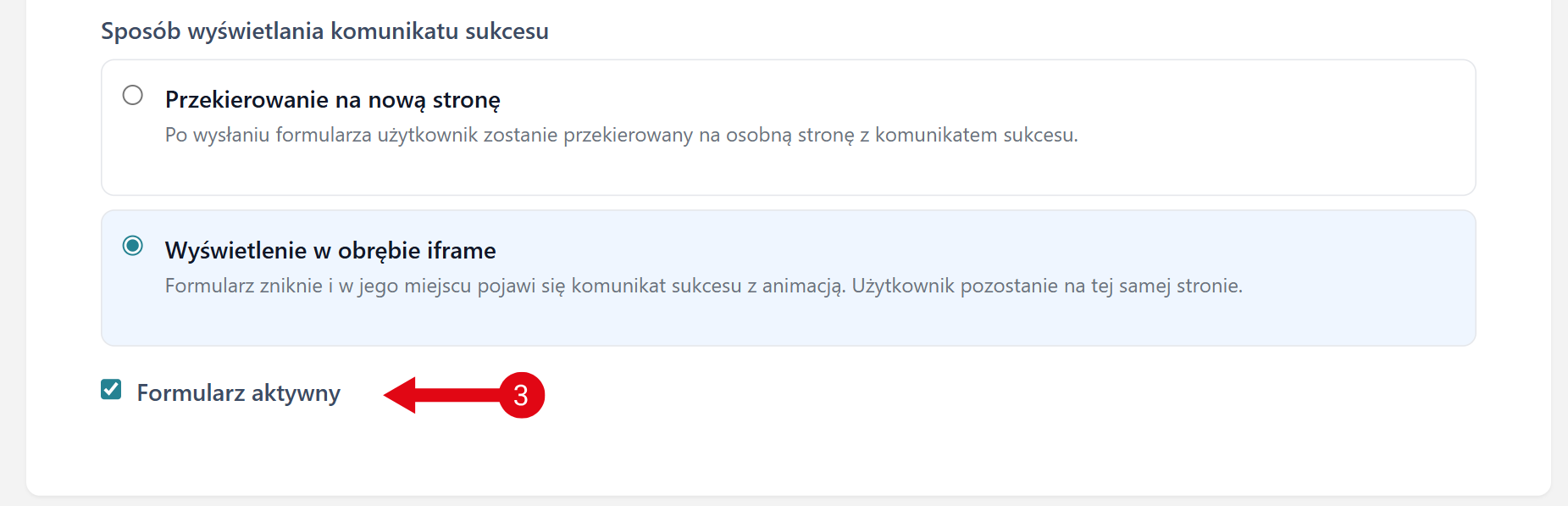
| Sposób wyświetlania komunikatu sukcesu | Przekierowanie/Wyświetlenie | TAK - Jeden z dostępnych |
| Formularz aktywny | Oznacz status formularza | Nie |
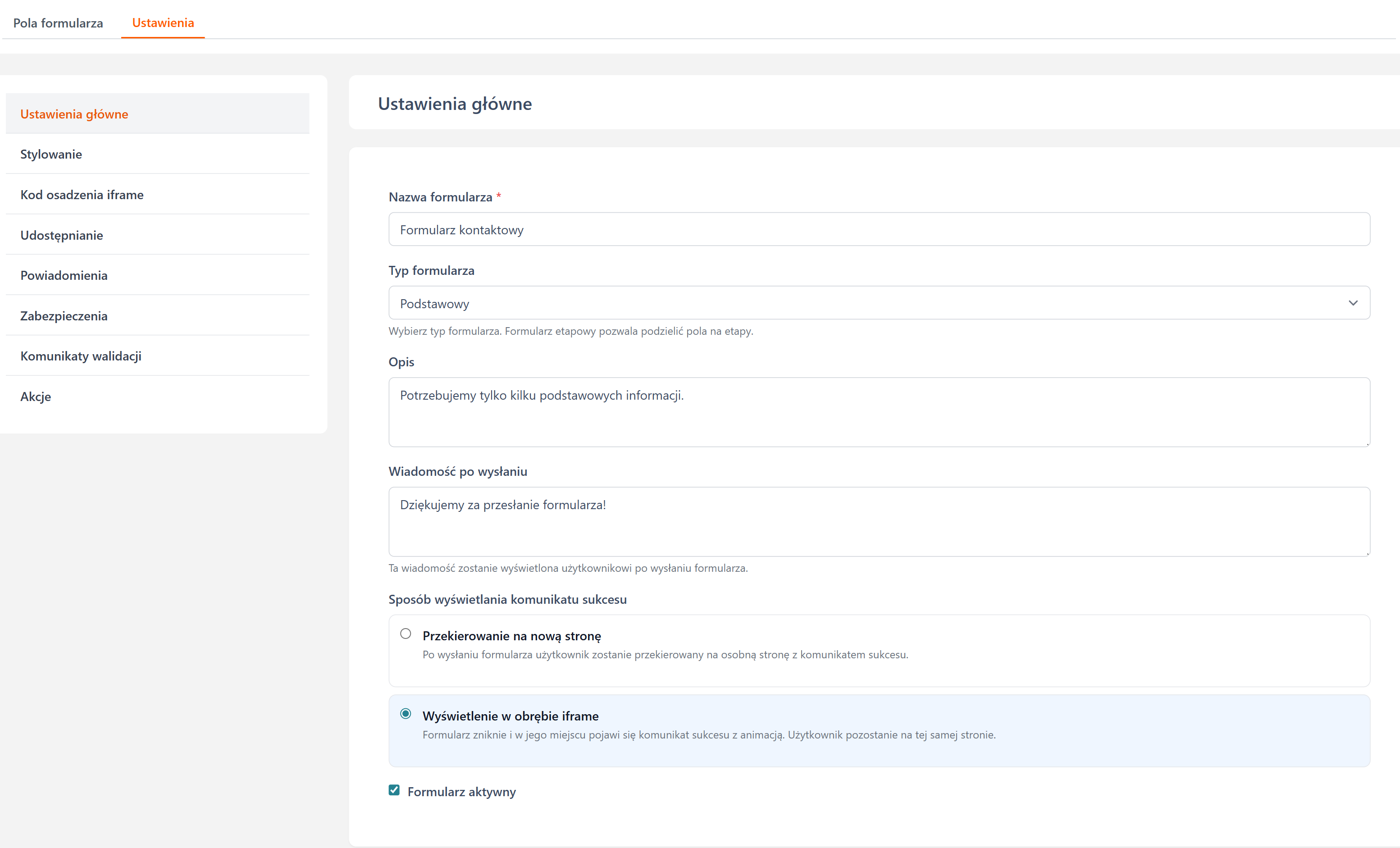
Wprowadzone dane zapisują się automatycznie.
Typy formularzy
Formularz podstawowy:
- Wszystkie pola wyświetlane są na jednej stronie
- Użytkownik widzi cały formularz od razu
- Idealne dla krótkich formularzy (3-10 pól)
Formularz etapowy:
- Pola podzielone na etapy (kroki)
- Użytkownik przechodzi przez kolejne etapy
- Nawigacja: Wstecz / Dalej
- Idealne dla długich formularzy lub procesów wymagających podziału
5. Edycja formularza - dodawanie pól
Interfejs edytora
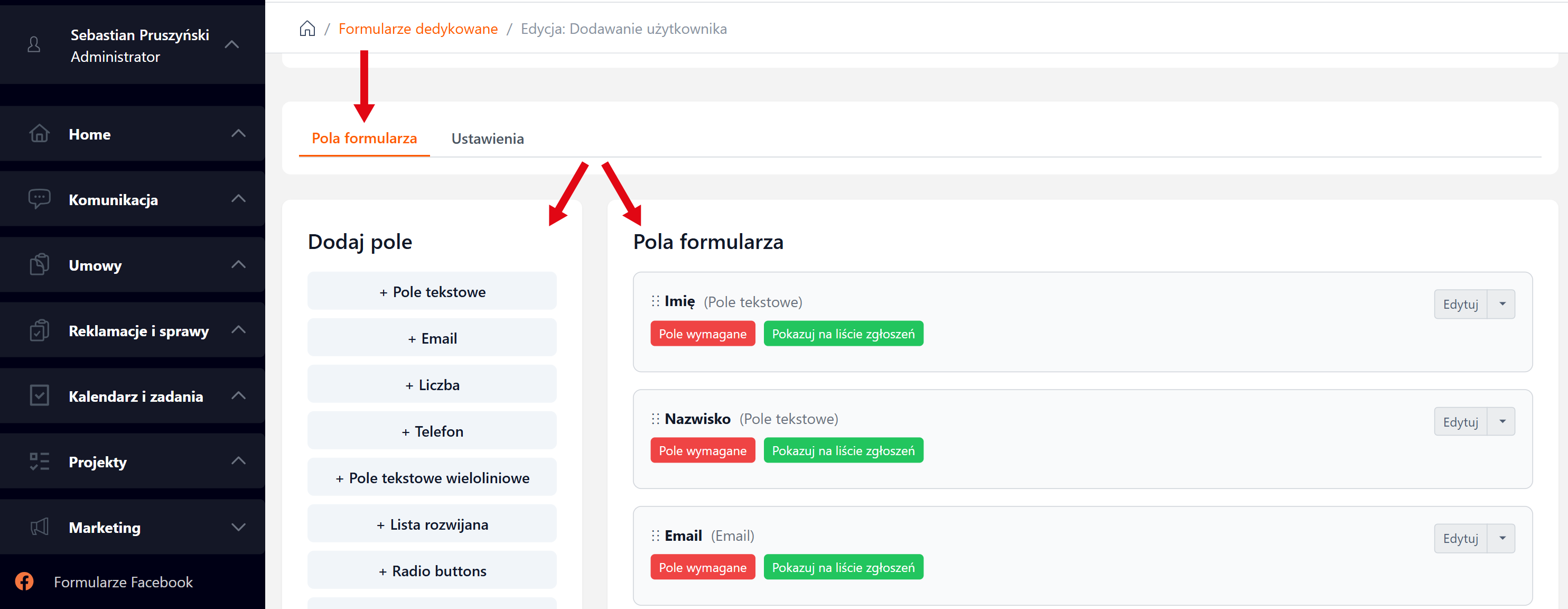
Edytor formularza składa się z dwóch głównych sekcji:
Sekcja lewa - Paleta pól:
- Lista dostępnych typów pól
- Kliknij na typ, aby dodać pole do formularza
Sekcja prawa - Podgląd formularza:
- Lista dodanych pól
- Możliwość sortowania (drag & drop)
- Edycja i usuwanie pól
Dodawanie pola
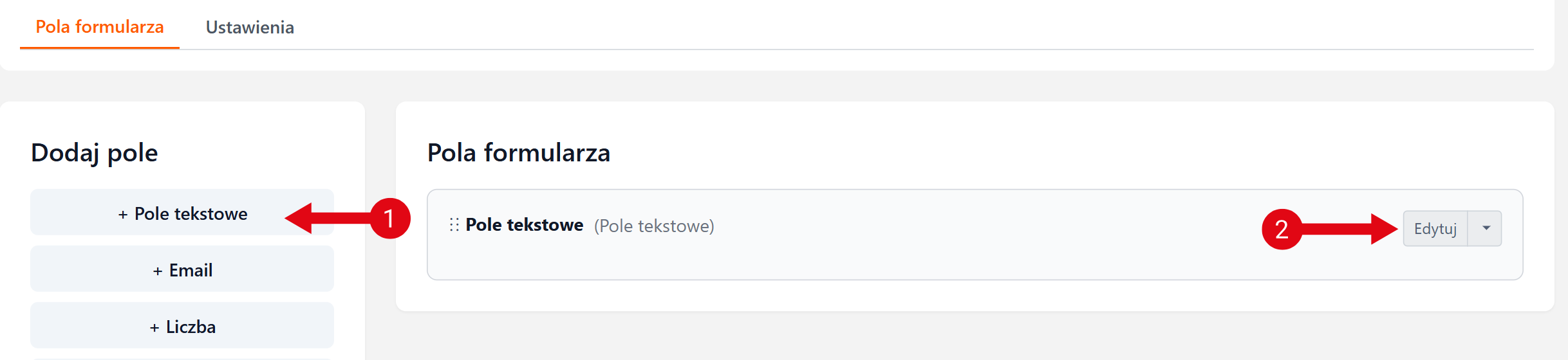
Krok 1: W palecie pól (po lewej stronie) kliknij na typ pola, które chcesz dodać
Krok 2: Po prawej stronie zostanie dodane wybrane pole, kliknij "Edytuj" aby je skonfigurować:
| Pole | Opis | Przykład |
|---|---|---|
| Etykieta | Tekst wyświetlany nad polem | "Imię i nazwisko" |
| Placeholder | Tekst wskazówki w polu | "Wpisz swoje imię..." |
| Tekst pomocy | Dodatkowa informacja pod polem | "Wpisz pełne imię i nazwisko" |
| Wartość domyślna | Wstępnie wypełniona wartość | - |
| Szerokość | Jak szerokie ma być pole | Pełna/Połowa/Trzecia/Ćwierć |
| Style CSS | Własne style CSS | - |
| Pole wymagane | Czy pole musi być wypełnione | Tak/Nie |
| Pokaż w liście | Czy wyświetlać w liście zgłoszeń | Tak/Nie |
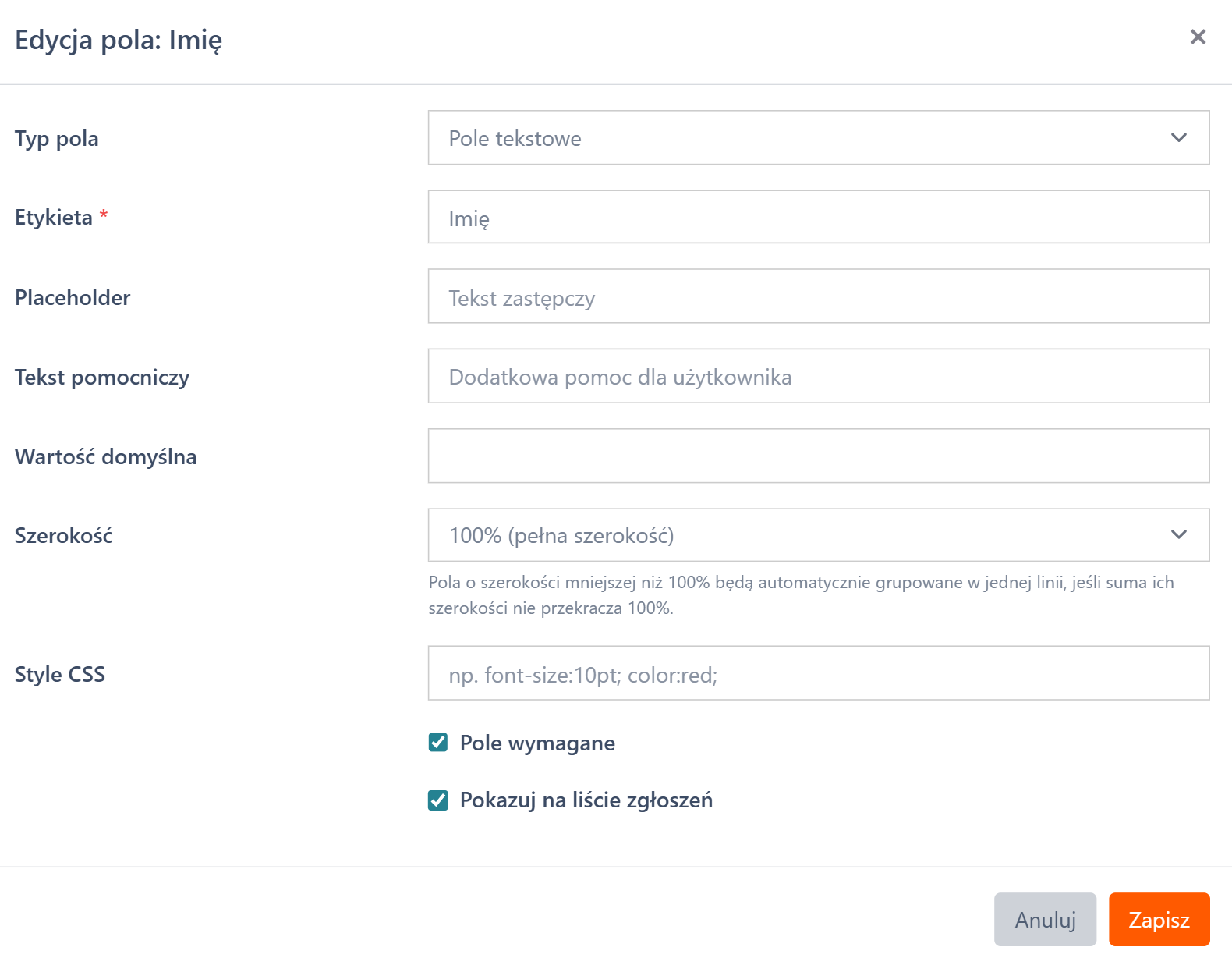
Krok 3: Kliknij „Zapisz"
Sortowanie pól
- Chwyć pole za ikonę "uchwytu" (⋮⋮) po lewej stronie
- Przeciągnij w górę lub w dół
- Upuść w nowej pozycji
- Kolejność zapisuje się automatycznie
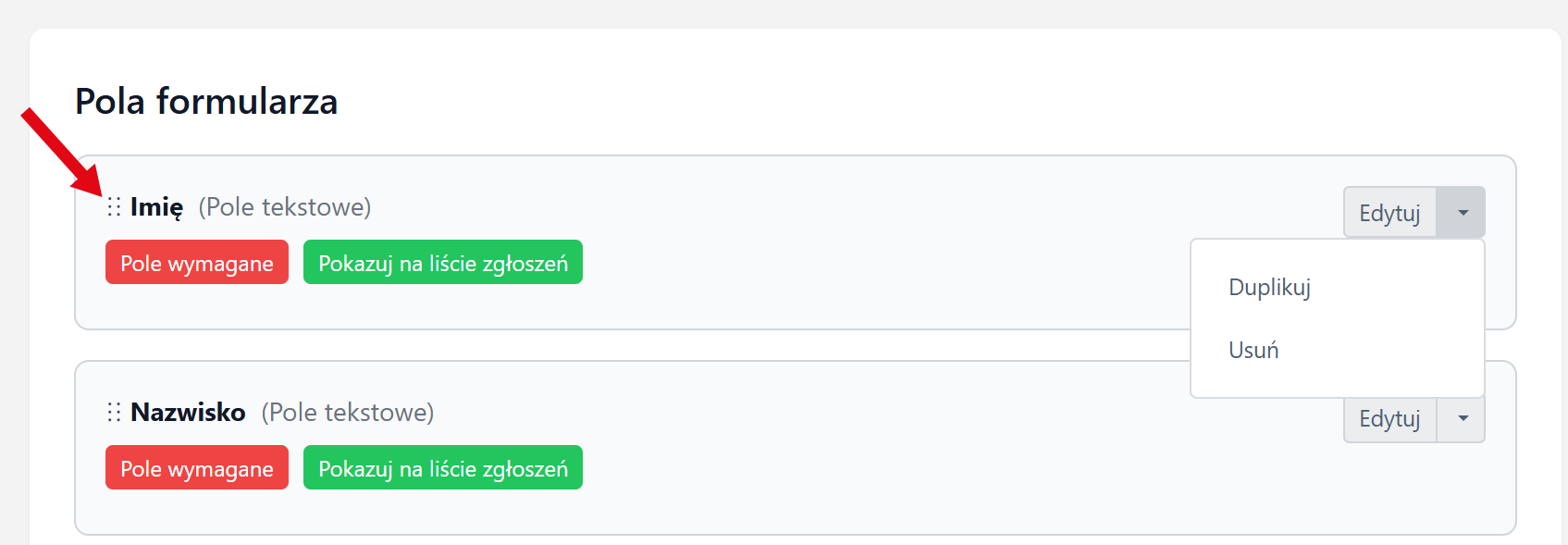
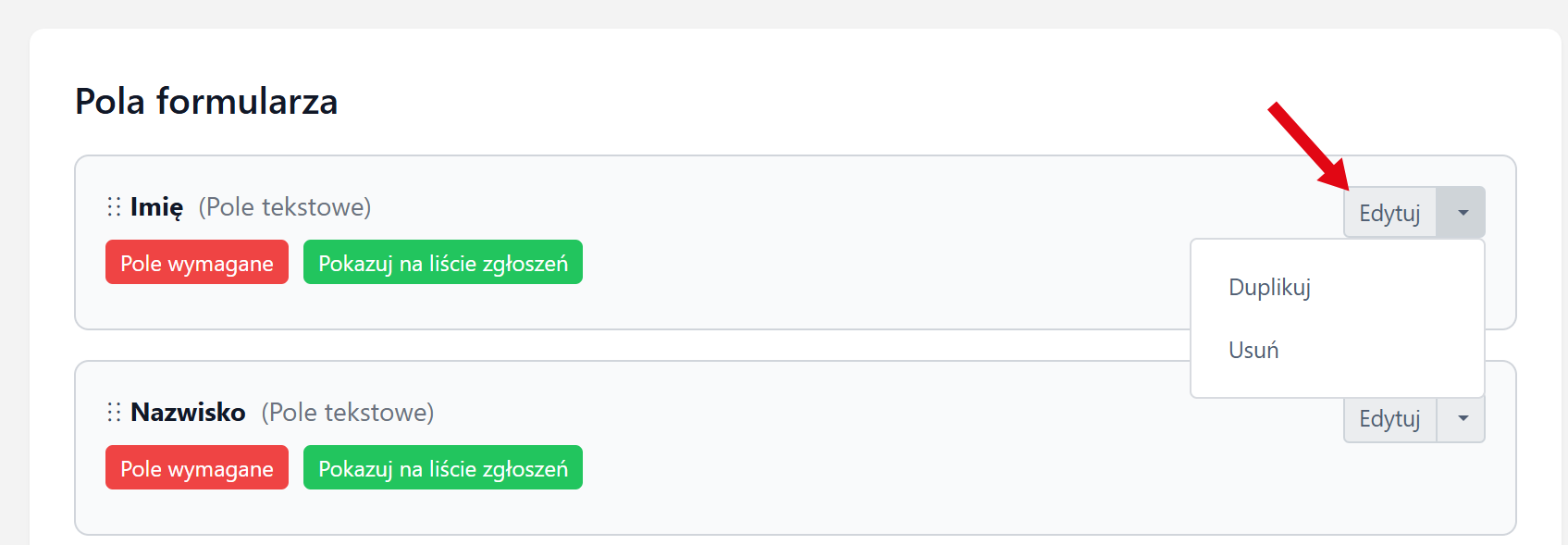
Edycja istniejącego pola
- Kliknij przycisk "Edytuj"
- Wprowadź zmiany w oknie modalnym
- Kliknij „Zapisz"
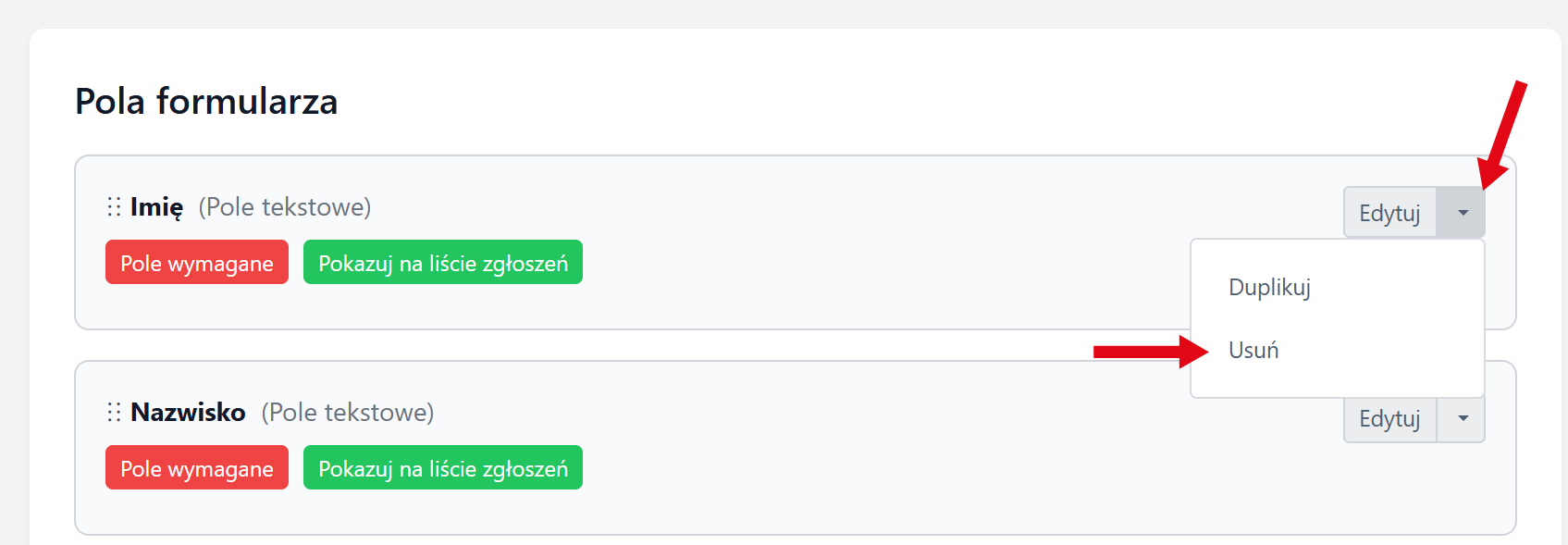
Usuwanie pola
- Rozwiń ustawienia przy polu "Edytuj"
- Kliknij "Usuń"
- Potwierdź usunięcie w oknie dialogowym
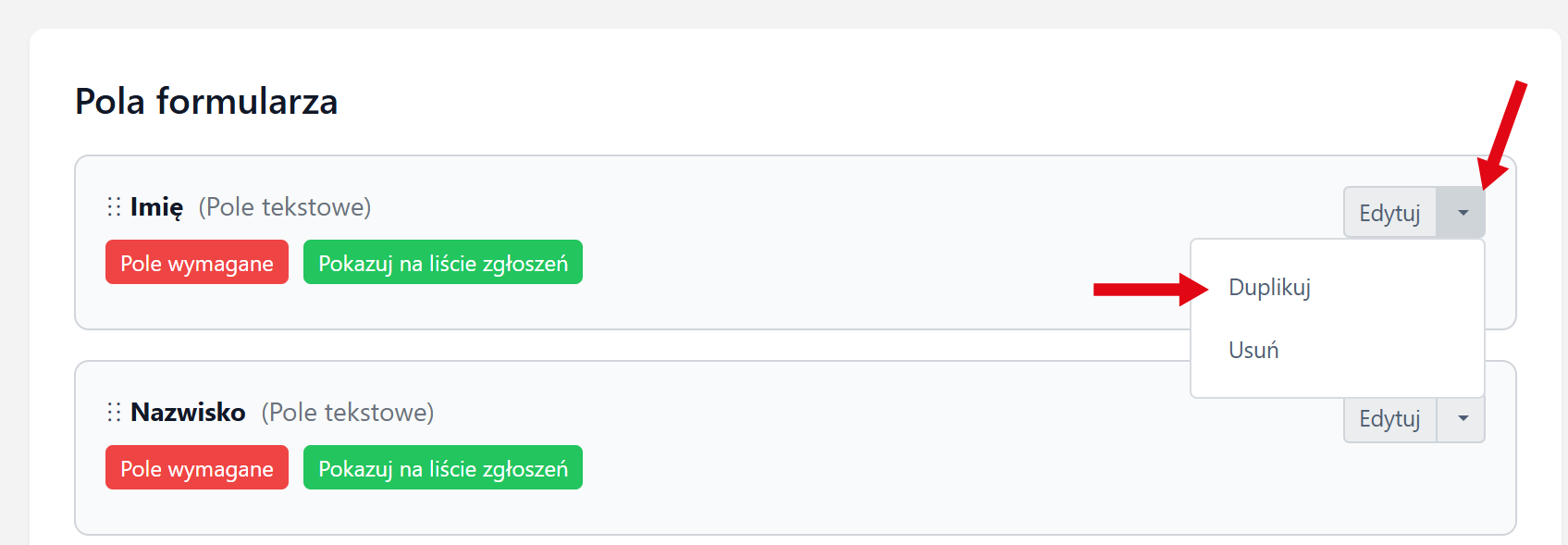
Duplikowanie pola
- Rozwiń ustawienia przy polu "Edytuj"
- Kliknij "Duplikuj"
- Zostanie utworzona kopia z tymi samymi ustawieniami
6. Typy pól formularza
Dostępne typy pól
| Typ | Opis | Zastosowanie |
|---|---|---|
| Pole tekstowe | Krótki tekst (jedna linia) | Imię, nazwisko, tytuł |
| Adres e-mail z walidacją | Adresy e-mail | |
| Liczba | Tylko wartości numeryczne | Wiek, ilość, cena |
| Telefon | Numer telefonu | Numery kontaktowe |
| Pole tekstowe wieloliniowe | Długi tekst (wiele linii) | Opisy, komentarze, wiadomości |
| Lista rozwijana | Wybór jednej opcji z listy | Kategorie, kraje, działy |
| Radio buttons | Wybór jednej opcji (widoczne wszystkie) | Płeć, typ zgłoszenia |
| Checkboxy | Wybór wielu opcji | Zainteresowania, zgody |
| Data | Wybór daty z kalendarza | Data urodzenia, termin |
| Czas | Wybór godziny | Preferowana godzina kontaktu |
| Upload pliku | Możliwość przesłania pliku | Upload określonych plików |
| Link | Hiperłącze | Odnośnik do innej strony |
Konfiguracja opcji (dla Lista rozwijana, Radio, Checkboxy)
Dla pól z opcjami wyboru musisz zdefiniować dostępne opcje:
- W oknie edycji pola znajdź sekcję „Opcje"
- Wpisz każdą opcję w nowej linii
- Format:
wartośćlubwartość|etykieta
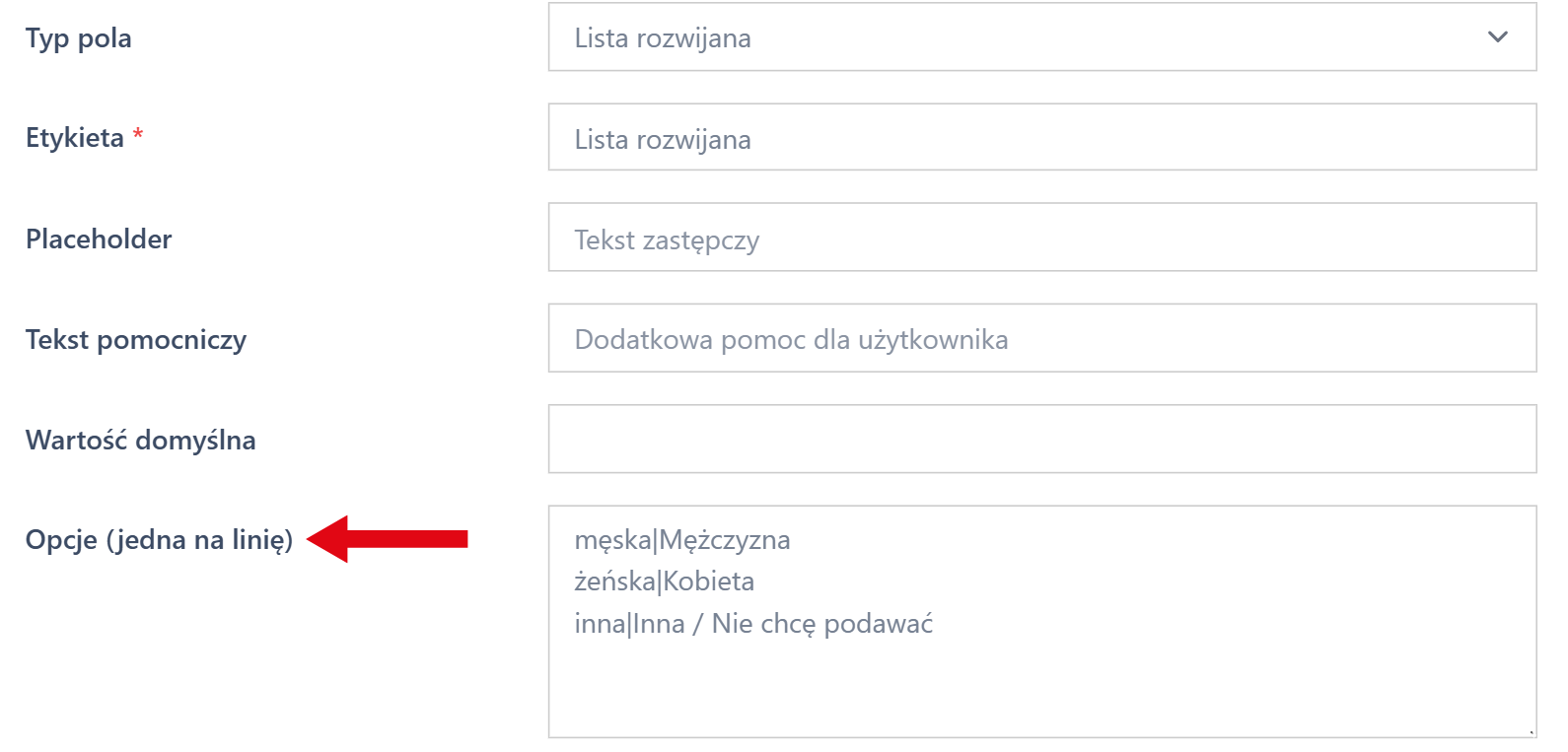
Przykład:
męska|Mężczyzna
żeńska|Kobieta
inna|Inna / Nie chcę podawać
Ustawienia walidacji
Każde pole może mieć dodatkowe reguły walidacji:
| Reguła | Opis | Przykład użycia |
|---|---|---|
| Wymagane | Pole musi być wypełnione | Obowiązkowe dane |
| Musi być poprawny adres e-mail | Pola e-mail | |
| URL | Musi być poprawny adres URL | Strony internetowe |
| Minimum | Minimalna wartość/długość | Min. 18 lat |
| Maximum | Maksymalna wartość/długość | Max. 500 znaków |
| Tylko litery | Tylko znaki alfabetu | Imiona |
| Alfanumeryczne | Litery i cyfry | Kody, identyfikatory |
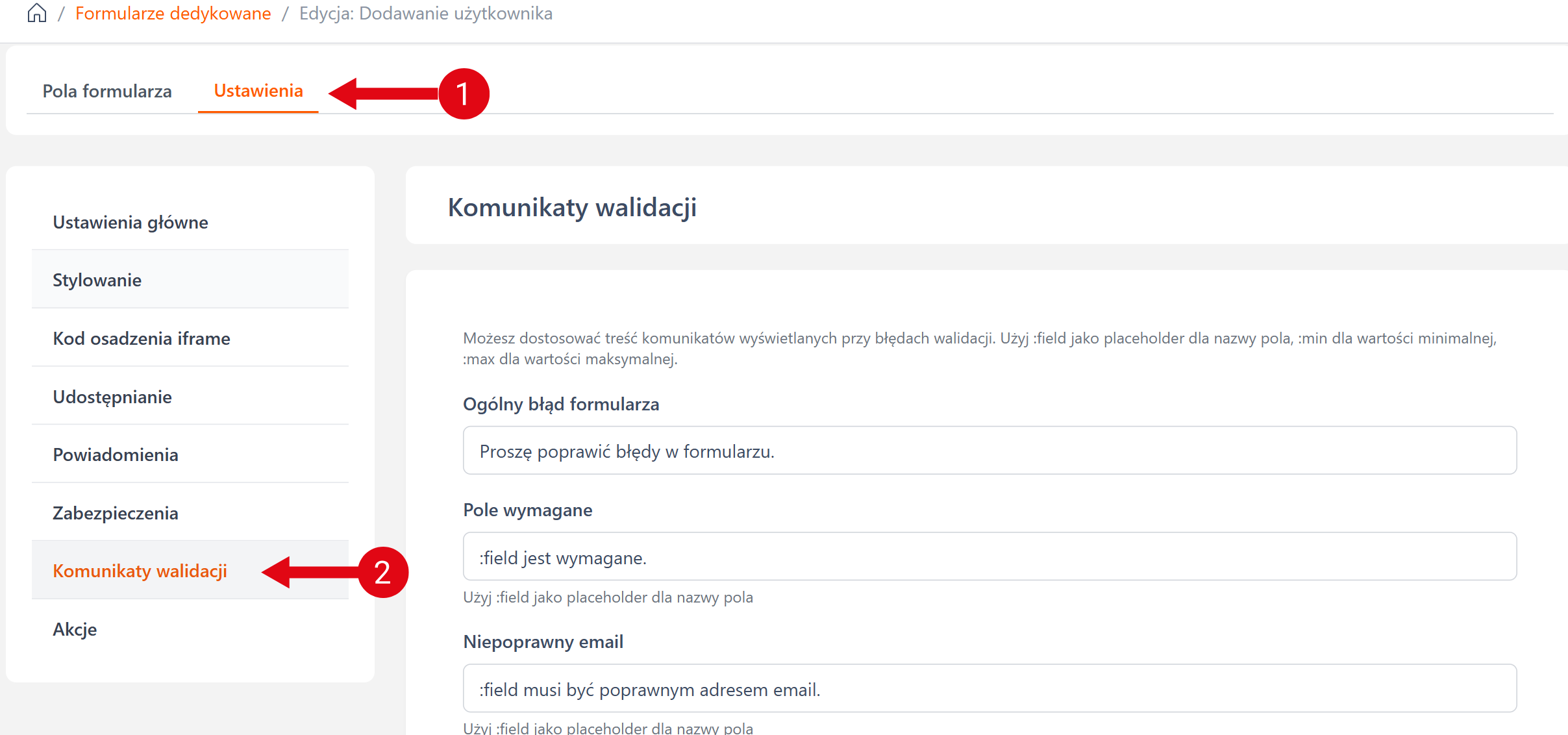
Ustawienia dotyczące komunikatów walidacji odnajdziesz w sekcji
- Ustawienia
- Komunikaty walidacji
7. Formularze etapowe (wielokrokowe)
Kiedy używać formularzy etapowych?
- Formularz ma więcej niż 8-10 pól
- Pola można logicznie pogrupować
- Chcesz prowadzić użytkownika krok po kroku
- Zbierasz dane w określonej kolejności
Tworzenie formularza etapowego
Krok 1: Utwórz nowy formularz lub edytuj typ istniejącego
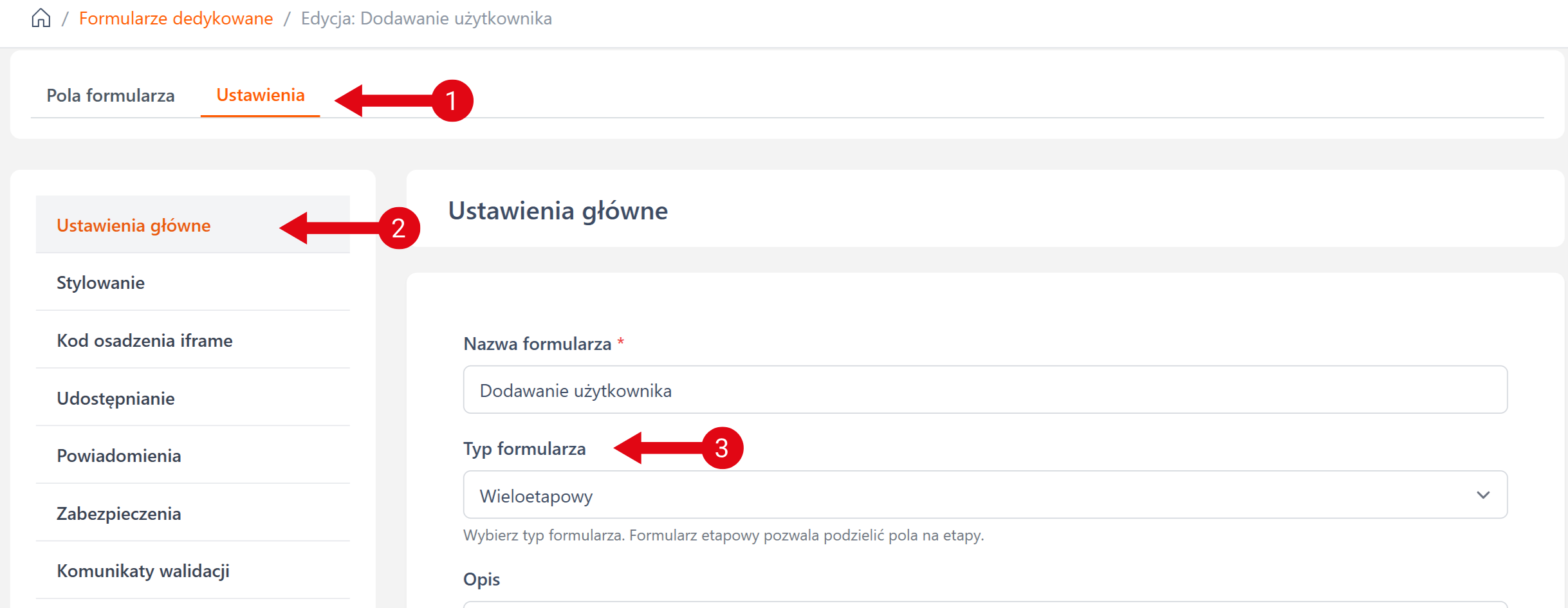
Ustawienia dotyczące wyboru Typu formularza odnajdziesz w sekcji:
- Ustawienia
- Ustawienia główne
- Typ formularza
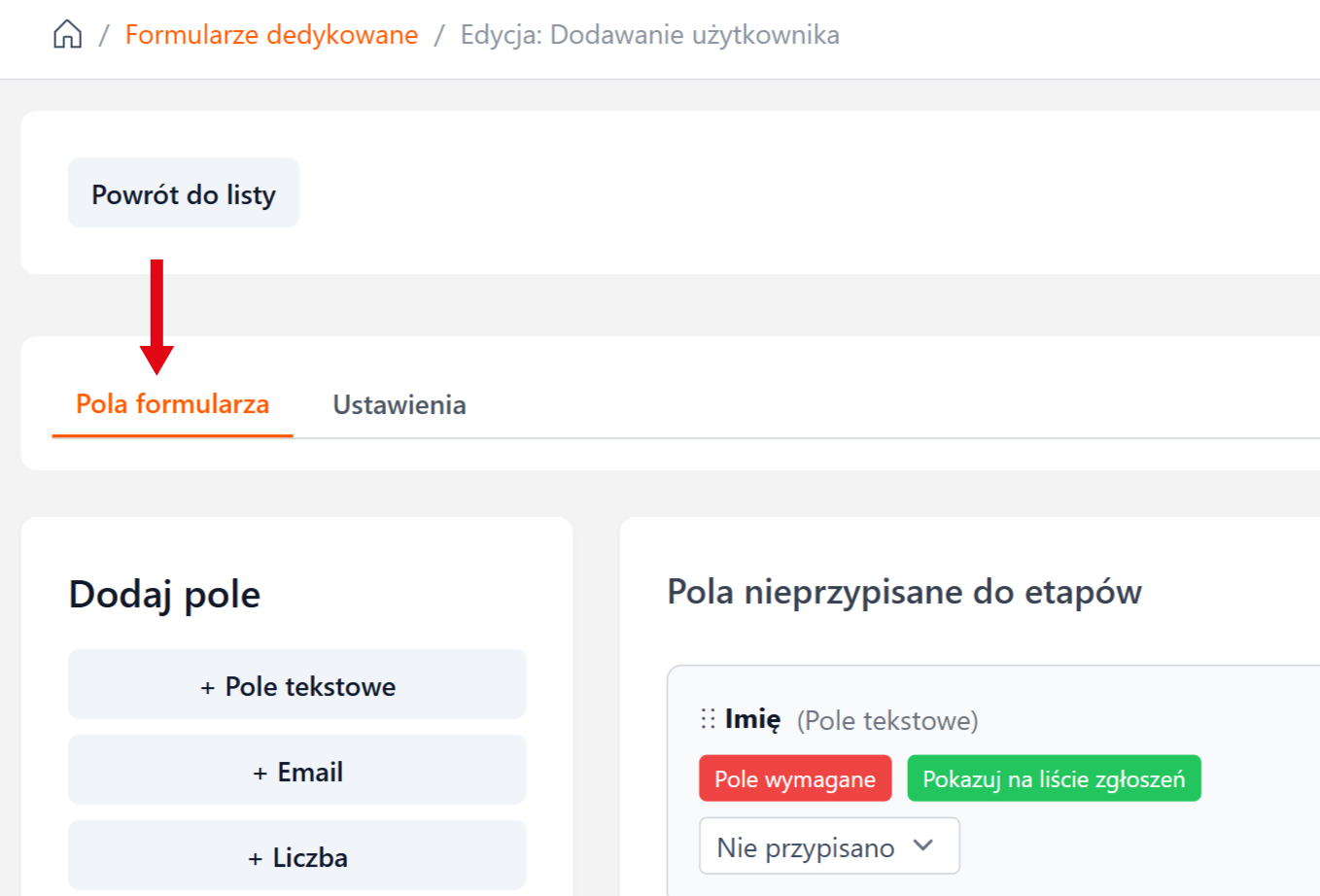
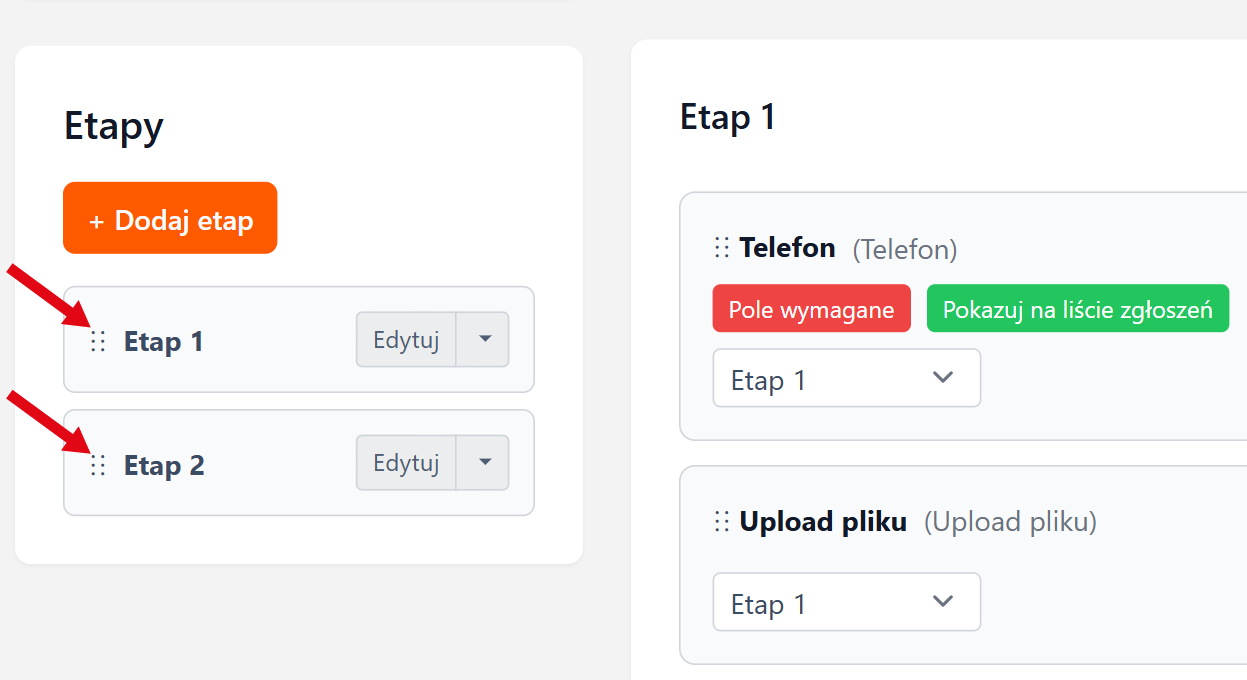
Krok 2: W edytorze w sekcji "Pola formularza" pojawi się sekcja „Etapy"
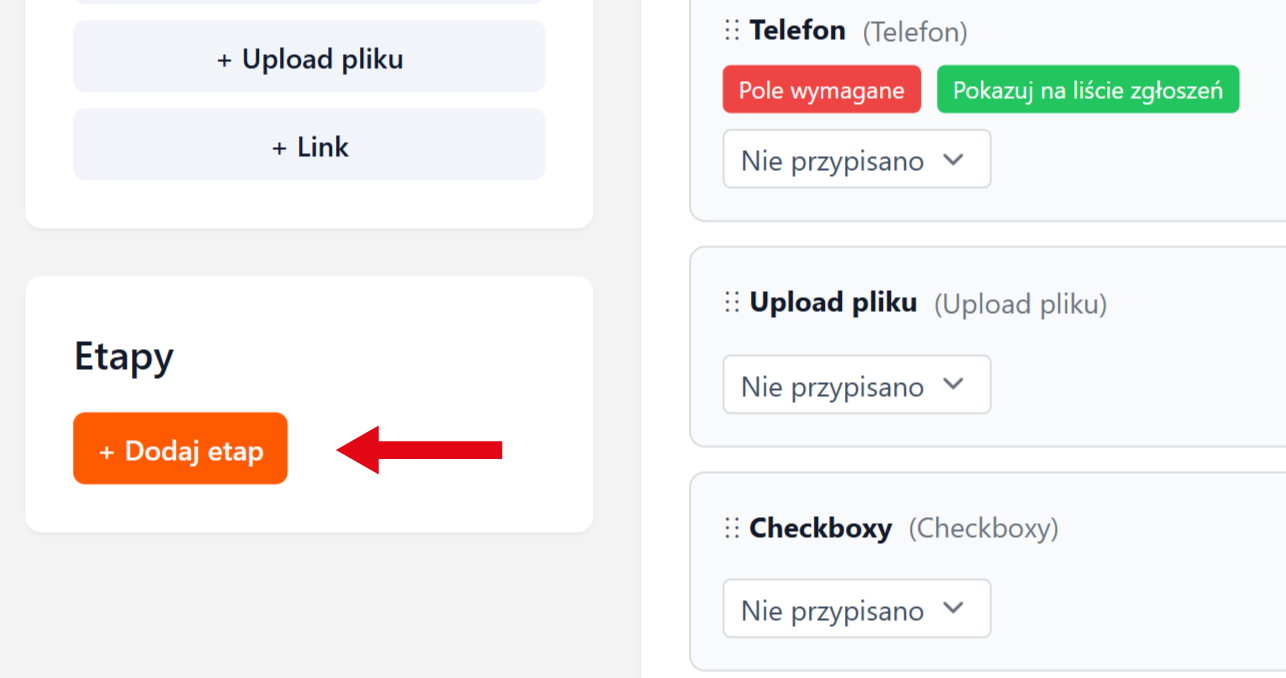
Krok 3: Kliknij „+ Dodaj etap"
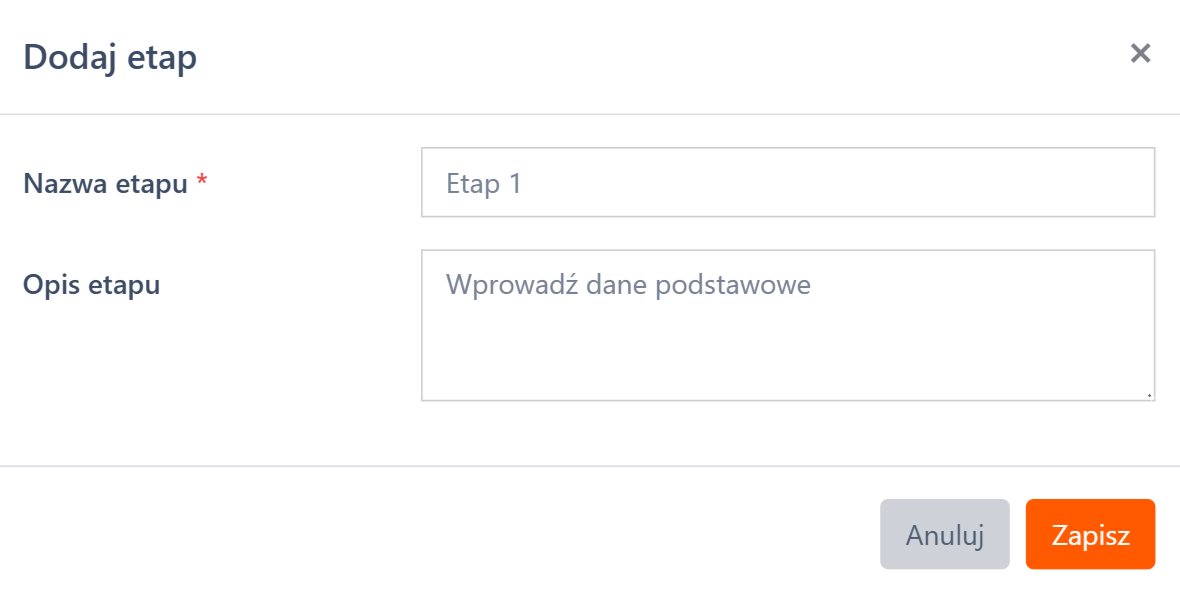
Krok 4: Wypełnij dane etapu:
- Nazwa etapu - np. "Dane osobowe", "Adres", "Podsumowanie"
- Opis - opcjonalny opis wyświetlany użytkownikowi
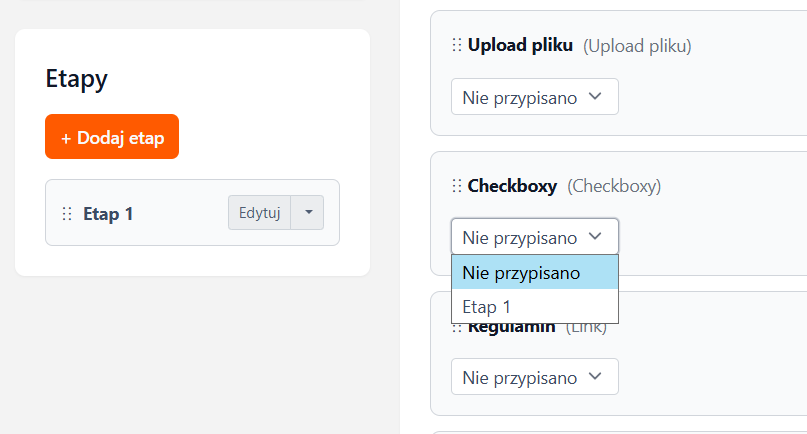
Krok 5: Przypisz pola do etapów:
- W każdym polu wybierz etap z listy rozwijanej
- Pola bez przypisanego etapu nie będą wyświetlane
Sortowanie etapów
- Etapy można sortować metodą drag & drop
- Kolejność etapów określa kolejność wyświetlania
- Etapy można edytować / usunąć
Jak działa formularz etapowy dla użytkownika?
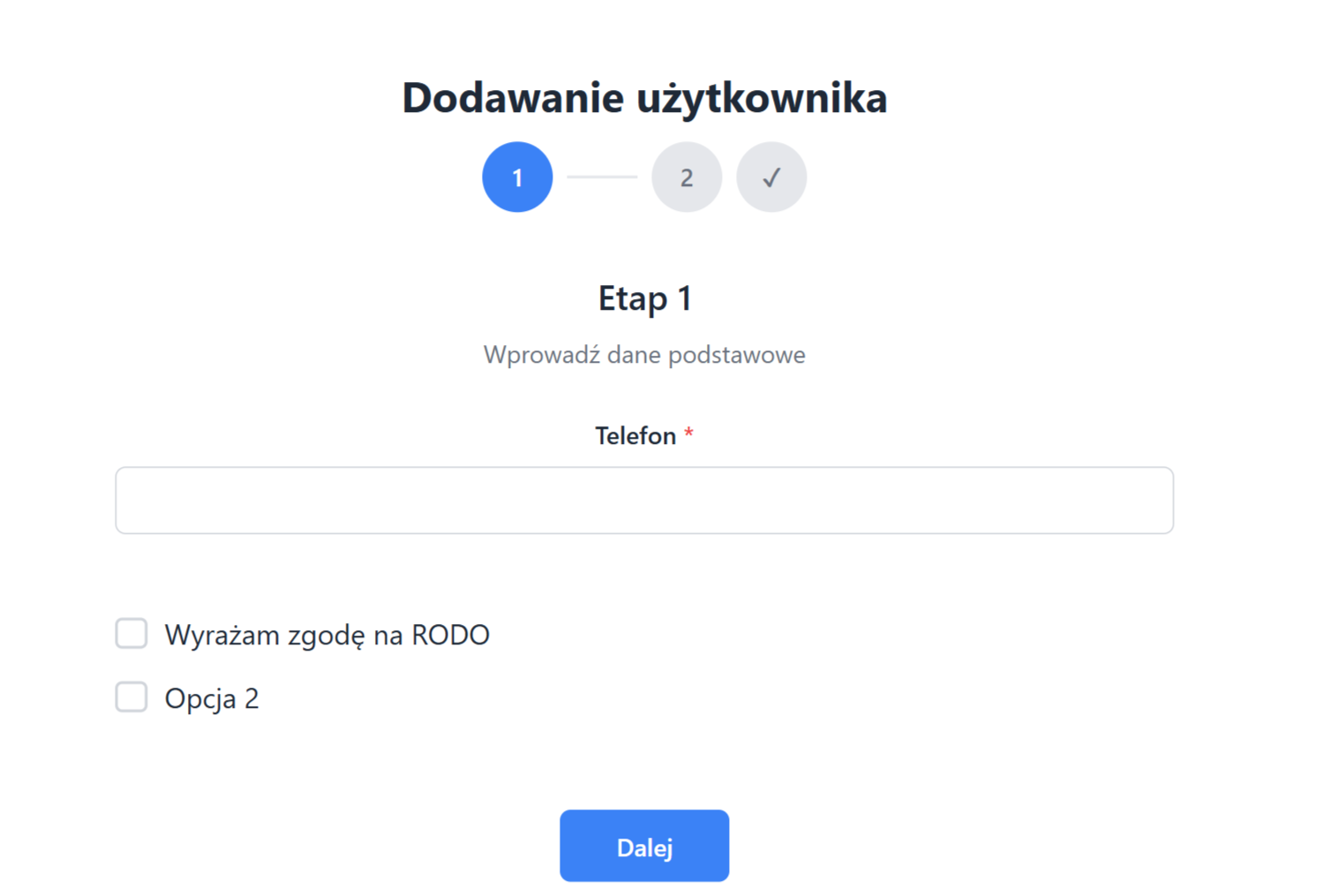
- Użytkownik widzi pierwszy etap z przypisanymi polami
- Po wypełnieniu klika „Dalej"
- System waliduje pola bieżącego etapu
- Jeśli poprawne - przejście do następnego etapu
- Przycisk „Wstecz" pozwala wrócić do poprzedniego etapu
- Na ostatnim etapie przycisk „Wyślij"
8. Ustawienia formularza
Dostęp do ustawień
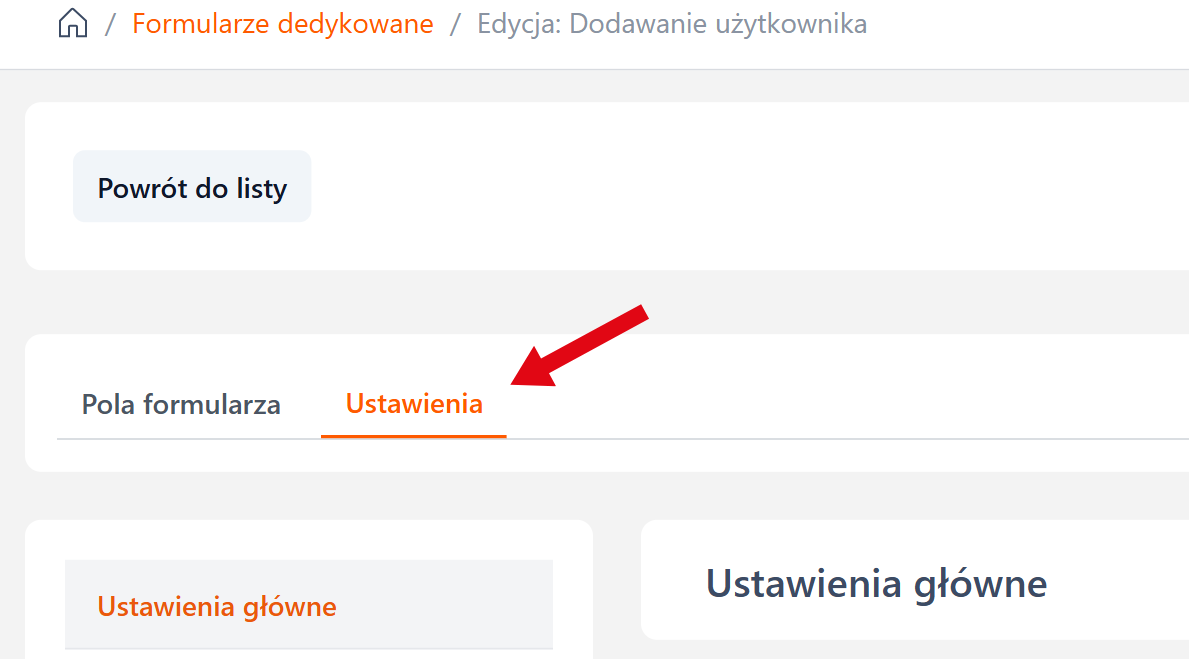
W edytorze formularza kliknij zakładkę „Ustawienia" (u góry)
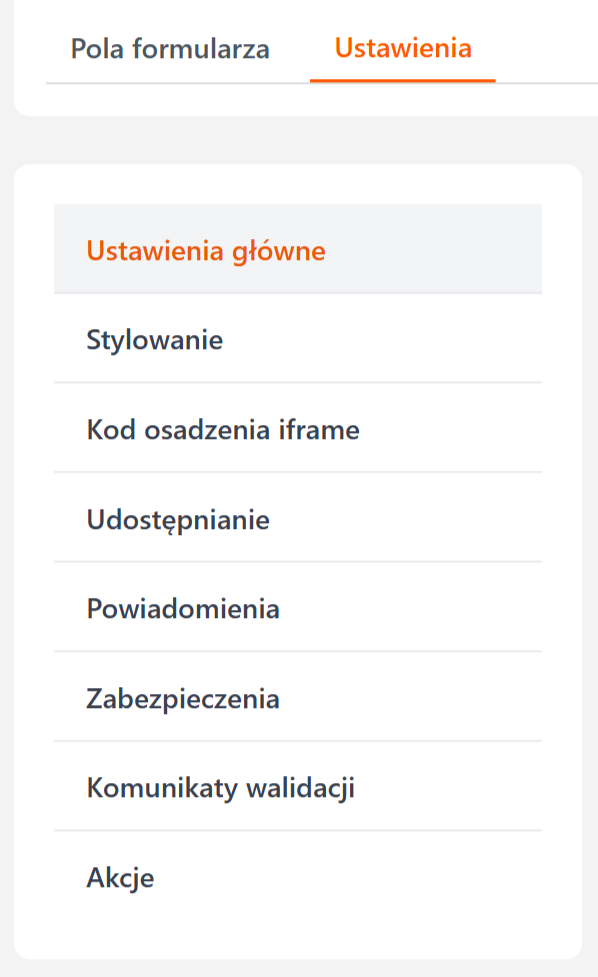
Sekcje ustawień
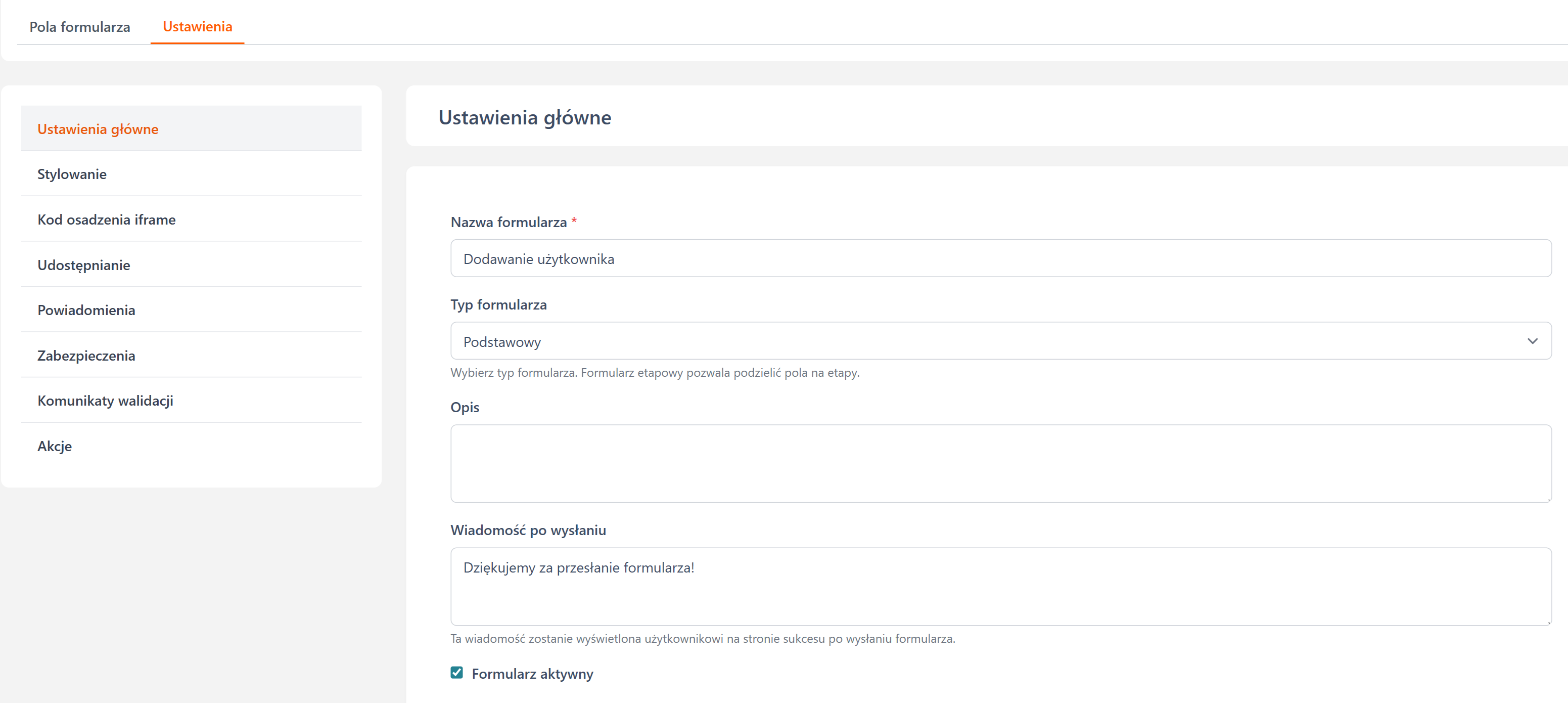
8.1 Ustawienia główne
| Ustawienie | Opis |
|---|---|
| Nazwa formularza | Nazwa wyświetlana w systemie |
| Typ formularza | Podstawowy / Etapowy |
| Opis | Wewnętrzny opis formularza |
| Wiadomość po wysłaniu | Tekst wyświetlany po wysłaniu formularza |
| Formularz aktywny | Włącza/wyłącza formularz |
8.2 Stylowanie
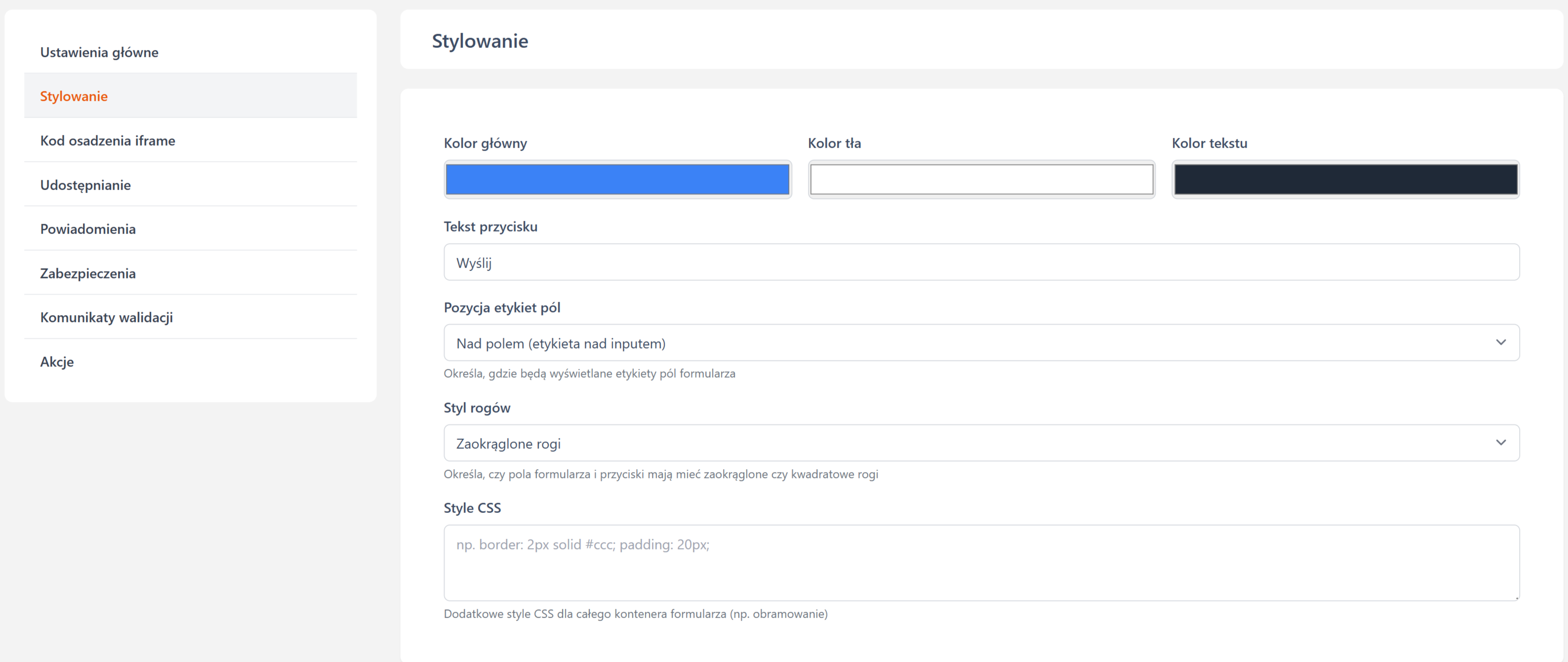
Personalizuj wygląd formularza:
| Ustawienie | Opis | Domyślnie |
|---|---|---|
| Kolor główny | Kolor przycisków i akcentów | #3B82F6 (niebieski) |
| Kolor tła | Tło formularza | #FFFFFF (biały) |
| Kolor tekstu | Kolor etykiet i tekstu | #1F2937 (ciemny szary) |
| Tekst na przycisku | Napis na przycisku wysyłania | "Wyślij" |
| Pozycja etykiet | Nad polem / Jako placeholder | Nad polem |
| Styl rogów | Np. zaokrąglenie | Włączone |
| Style CSS | Własne style CSS | - |
8.3 Komunikaty walidacji
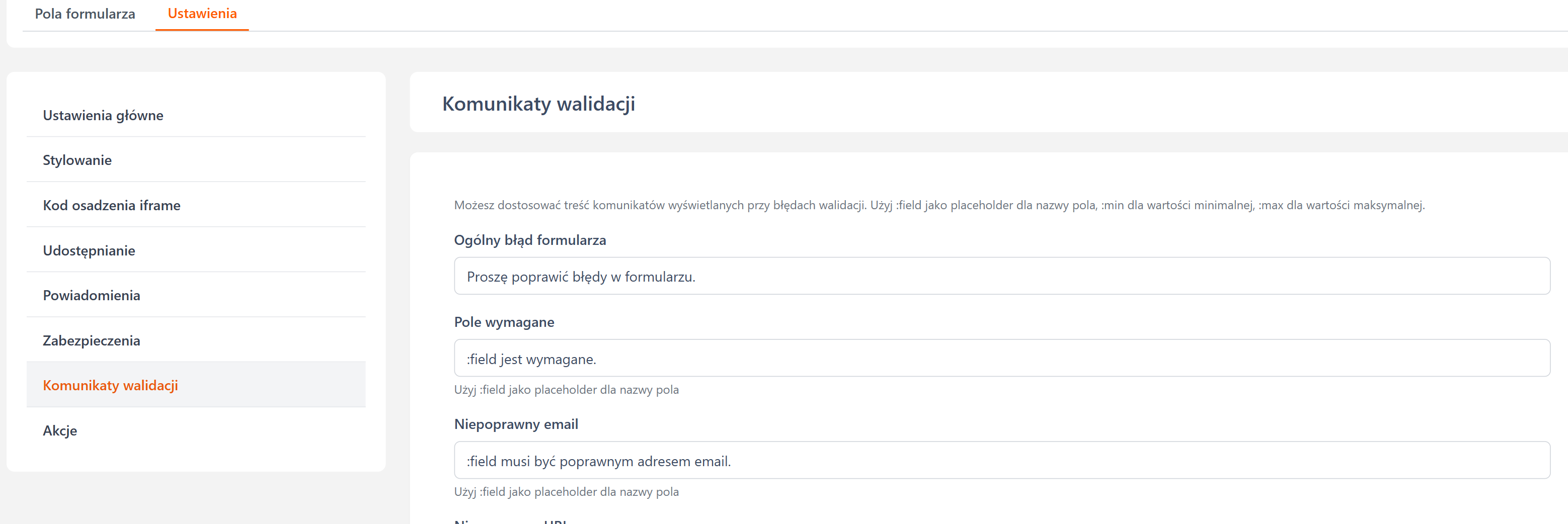
Dostosuj komunikaty błędów wyświetlane użytkownikowi:
| Komunikat | Domyślna wartość |
|---|---|
| Błąd formularza | "Proszę poprawić błędy w formularzu." |
| Pole wymagane | ":field jest wymagane." |
| Niepoprawny email | ":field musi być poprawnym adresem email." |
| Niepoprawny URL | ":field musi być poprawnym adresem URL." |
| Za krótka wartość | ":field musi mieć minimum :min znaków." |
| Za długa wartość | ":field może mieć maksymalnie :max znaków." |
Wskazówka: Użyj
:fieldjako placeholder dla nazwy pola,:mini:maxdla wartości limitów.
9. Akcje automatyczne
Czym są akcje automatyczne?
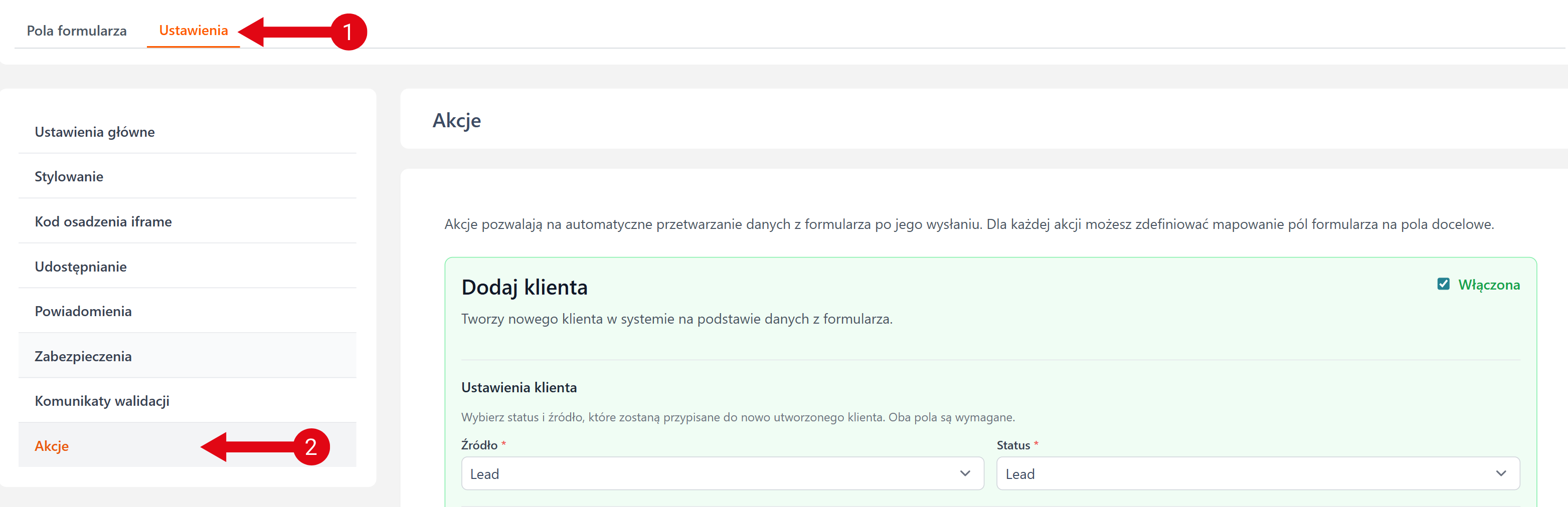
Akcje automatyczne pozwalają na wykonanie określonych operacji po wysłaniu formularza. Ustawienia znajdują sie w sekcji "Ustawienia" -> "Akcje".
Obecnie dostępne są dwie akcje:
- Dodaj klienta - automatycznie tworzy nowego klienta w systemie
- Dodaj użytkownika - automatycznie tworzy nowe konto użytkownika
Ważne: Akcje „Dodaj klienta" i „Dodaj użytkownika" wzajemnie się wykluczają. Możesz włączyć tylko jedną z nich.
9.1 Akcja: Dodaj klienta
Ta akcja automatycznie tworzy nowego klienta na podstawie danych z formularza.
Konfiguracja:
Krok 1: Przejdź do Ustawienia → Akcje
Krok 2: Zaznacz checkbox aktywacyjny po prawej stronie od „Dodaj klienta"
Krok 3: Wybierz ustawienia:
- Źródło - skąd pochodzi klient (wymagane) - np. "Formularz webowy"
- Status - początkowy status klienta (wymagane) - np. "Nowy"
Krok 4: Skonfiguruj mapowanie pól:
| Pole docelowe | Wymagane | Opis |
|---|---|---|
| Imię | ✅ Tak | Pole formularza z imieniem |
| Nazwisko | ✅ Tak | Pole formularza z nazwiskiem |
| ✅ Tak | Pole formularza z adresem e-mail | |
| Telefon | ✅ Tak | Pole formularza z numerem telefonu |
| Ulica | Nie | Pole z nazwą ulicy |
| Numer budynku | Nie | Pole z numerem budynku |
| Numer lokalu | Nie | Pole z numerem lokalu |
| Miasto | Nie | Pole z nazwą miasta |
| Kod pocztowy | Nie | Pole z kodem pocztowym |
Krok 5: Dla każdego pola docelowego wybierz odpowiadające pole z formularza
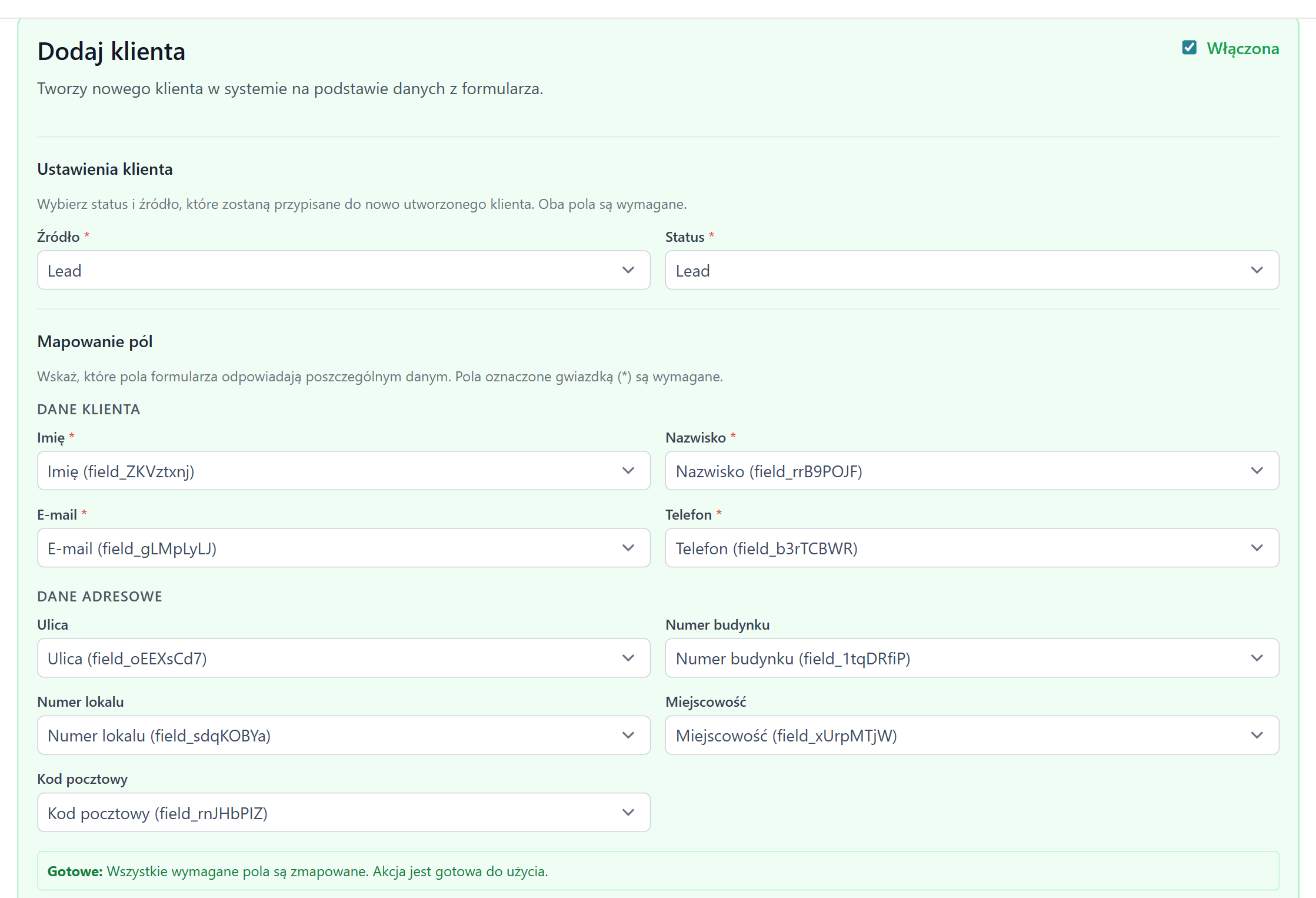
Co się dzieje po wysłaniu formularza:
- System tworzy nowego klienta z podanymi danymi
- Jeśli podano dane adresowe - tworzy adres klienta
- Przypisuje wybrane źródło i status
- Tworzy zadania powiązane ze statusem (jeśli skonfigurowane)
- Klient jest oznaczony jako "z formularza zewnętrznego"
9.2 Akcja: Dodaj użytkownika
Ta akcja automatycznie tworzy nowe konto użytkownika w systemie.
Konfiguracja:
Krok 1: Przejdź do Ustawienia → Akcje
Krok 2: Zaznacz checkbox aktywacyjny po prawej stronie od „Dodaj użytkownika"
Krok 3: Wybierz typ roli:
- Domyślna - jedna standardowa rola
- Niestandardowa - możliwość wyboru wielu ról
Krok 4: Wybierz role do przypisania
Krok 5: Skonfiguruj mapowanie pól:
| Pole docelowe | Wymagane | Opis |
|---|---|---|
| Imię | ✅ Tak | Pole formularza z imieniem |
| Nazwisko | ✅ Tak | Pole formularza z nazwiskiem |
| ✅ Tak | Pole formularza z adresem e-mail | |
| Telefon | ✅ Tak | Pole formularza z numerem telefonu |
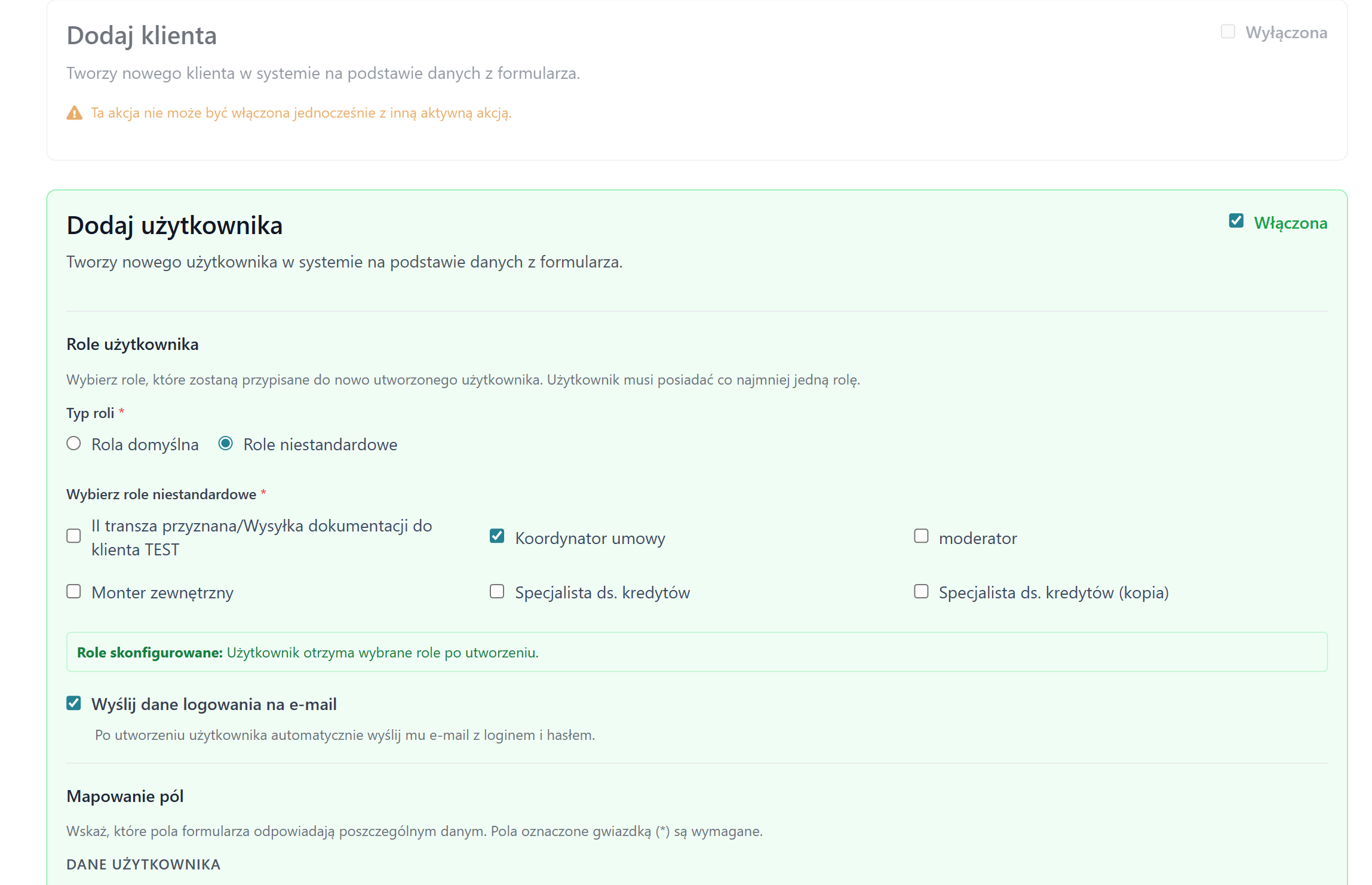
Co się dzieje po wysłaniu formularza:
- System tworzy nowe konto użytkownika
- Generuje losowe hasło (użytkownik musi je zresetować)
- Przypisuje wybrane role
- Użytkownik jest oznaczony jako "z formularza zewnętrznego"
Uwaga: System blokuje tworzenie duplikatów - jeśli istnieje już użytkownik z podanym adresem e-mail, nowy nie zostanie utworzony.
10. Osadzanie formularza na stronie
Pobieranie kodu do osadzenia
Krok 1: Przejdź do edytora formularza
Krok 2: Kliknij Ustawienia → Kod osadzenia iframe
Krok 3: Skopiuj wygenerowany kod HTML
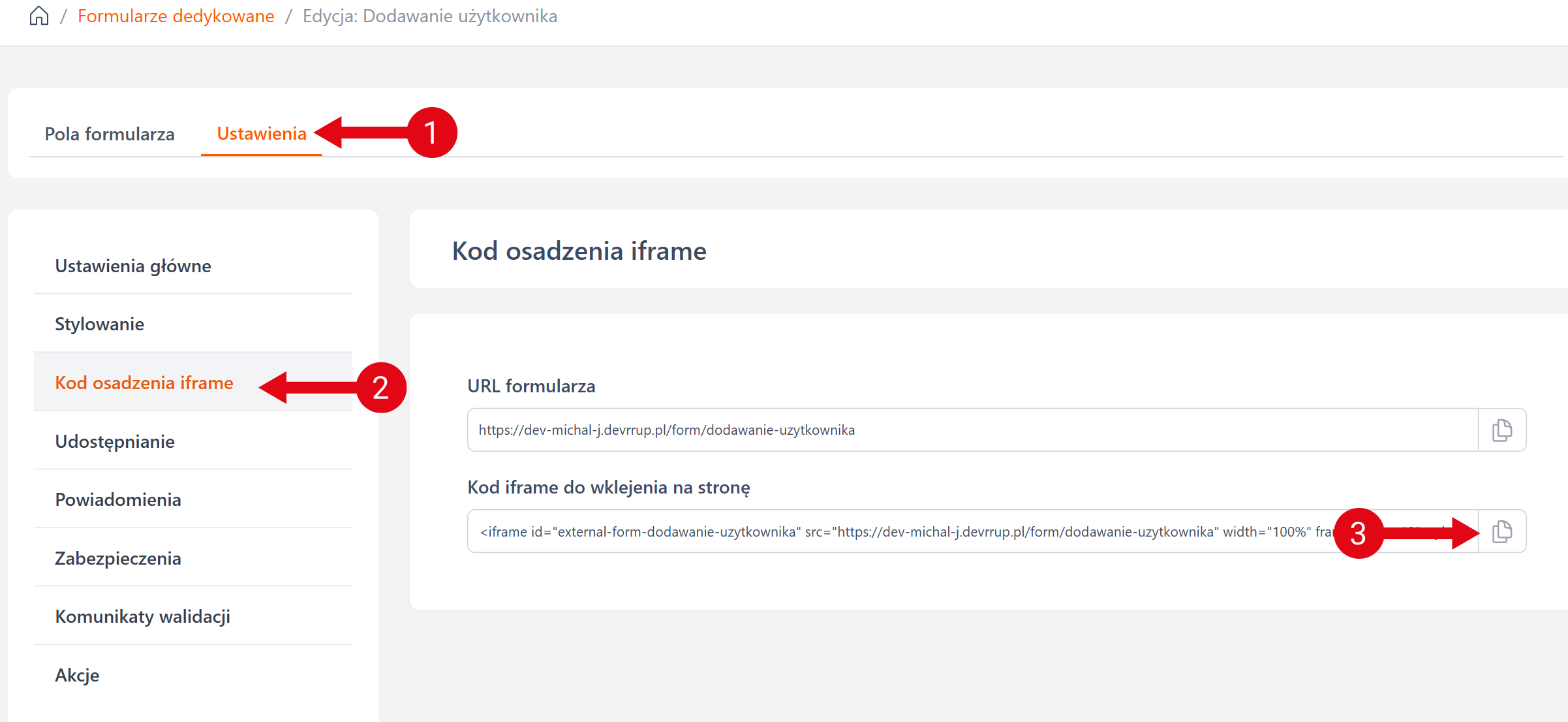
Format kodu
<iframe
    src="https://twoja-domena.pl/form/nazwa-formularza"
    width="100%"
    height="600px"
    frameborder="0"
    style="border: none;">
</iframe>
Jak osadzić na stronie?
- Otwórz edytor HTML swojej strony
- Znajdź miejsce, gdzie ma się pojawić formularz
- Wklej skopiowany kod
- Zapisz zmiany
Dostosowanie rozmiaru
Możesz zmienić parametry:
| Parametr | Opis | Wartość |
|---|---|---|
width | Szerokość formularza | "100%" lub "500px" |
height | Wysokość formularza | "600px", "800px" itp. |
Wskazówka: Formularz automatycznie dostosowuje się do szerokości kontenera. Wysokość możesz dostosować do ilości pól.
Wymagania dla strony docelowej
- Strona musi obsługiwać elementy iframe
- Domena musi być na liście dozwolonych (patrz: Bezpieczeństwo)
- Połączenie HTTPS jest zalecane
11. Przeglądanie zgłoszeń
Dostęp do listy zgłoszeń
Metoda 1: Na liście formularzy kliknij ikonę zgłoszeń przy formularzu
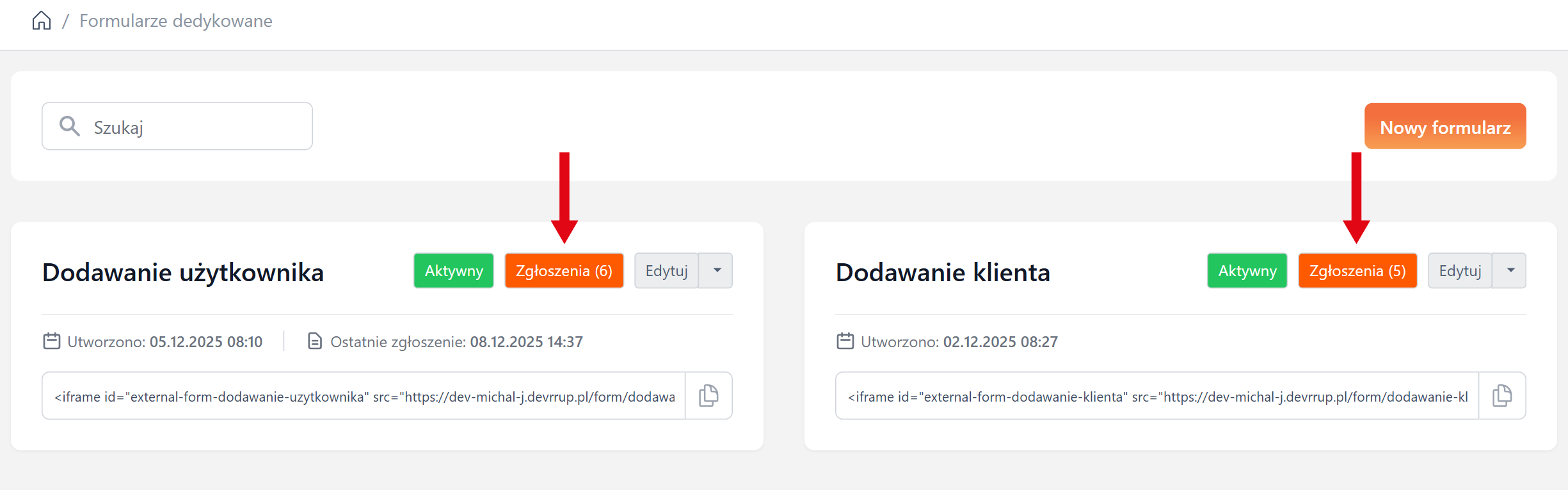
Metoda 2: Bezpośredni URL: /external-forms/submissions/{id_formularza}
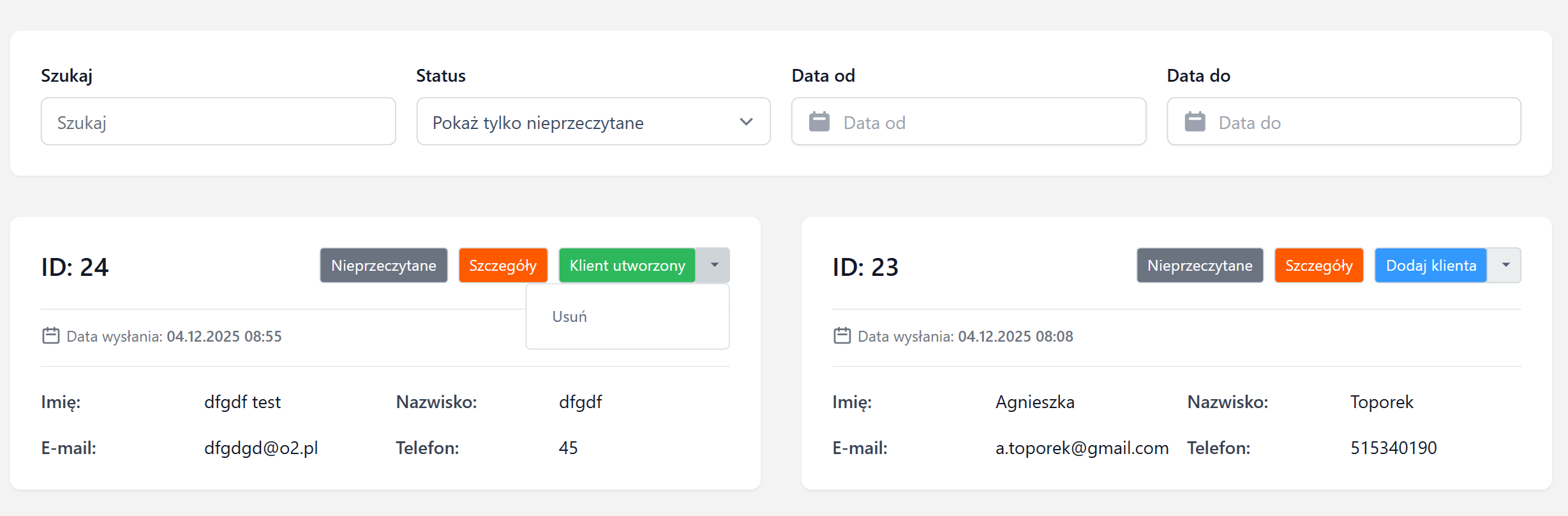
Interfejs listy zgłoszeń
Lista zawiera:
- Data wysłania
- Wartości pól oznaczonych jako „Pokaż w liście"
- Status: Przeczytane / Nieprzeczytane
- Akcje: Szczegóły, Dodaj klienta/użytkownika, Usuń
Filtrowanie zgłoszeń
| Filtr | Opis |
|---|---|
| Status | Przeczytane / Nieprzeczytane / Wszystkie |
| Data od | Początek zakresu dat |
| Data do | Koniec zakresu dat |
| Wyszukiwanie | Szukaj w treści zgłoszeń |
Podgląd szczegółów i edycja zgłoszenia
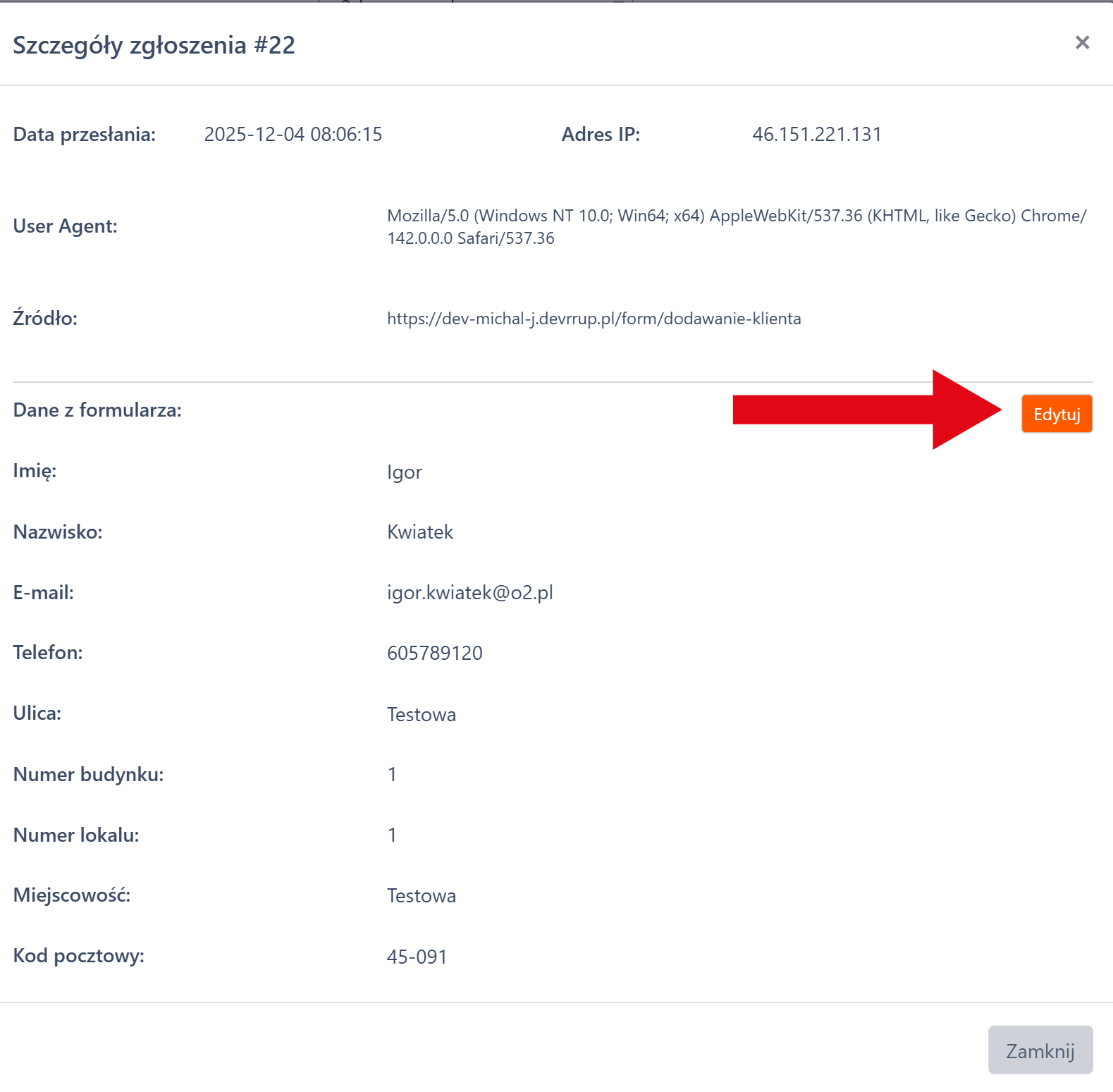
- Kliknij "Szczegóły" wybranego zgłoszenia
- Otworzy się okno ze szczegółami
- Zobaczysz wszystkie pola i ich wartości
- Za pomocą przycisku Edytuj możesz edytować dane formularza
Oznaczanie jako przeczytane
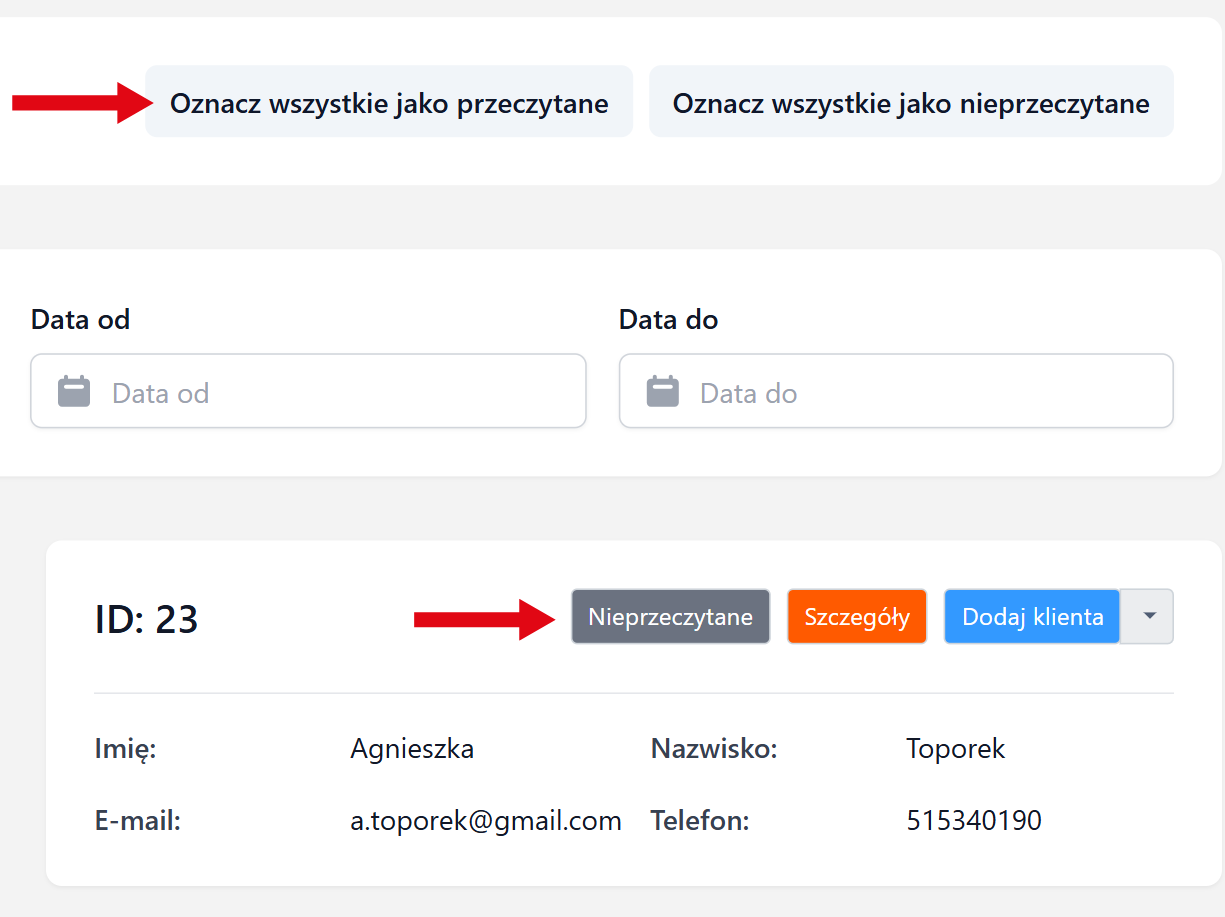
- Kliknij ikonę koperty przy zgłoszeniu
- Lub użyj przycisku „Oznacz wszystkie jako przeczytane"
Edycja zgłoszenia
Jeśli masz uprawnienie „Edycja zapisanego zgłoszenia formularza":
- Otwórz szczegóły zgłoszenia
- Kliknij „Edytuj"
- Zmień wartości pól
- Kliknij „Zapisz zmiany"
Tworzenie klienta/użytkownika ze zgłoszenia
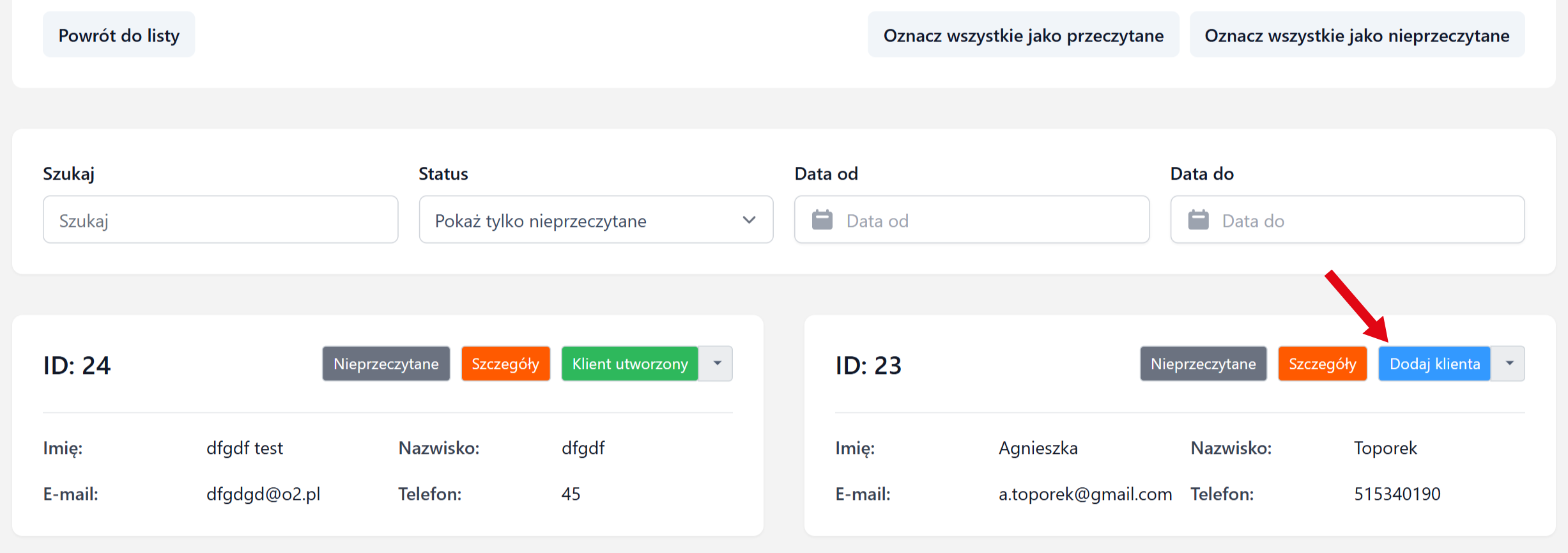
Jeśli akcja automatyczna nie została wykonana (np. brakowało danych):
- Otwórz szczegóły zgłoszenia
- Kliknij „Utwórz klienta" lub „Utwórz użytkownika"
- System utworzy rekord na podstawie danych zgłoszenia
Usuwanie zgłoszeń
- Kliknij ikonę kosza przy zgłoszeniu
- Potwierdź usunięcie
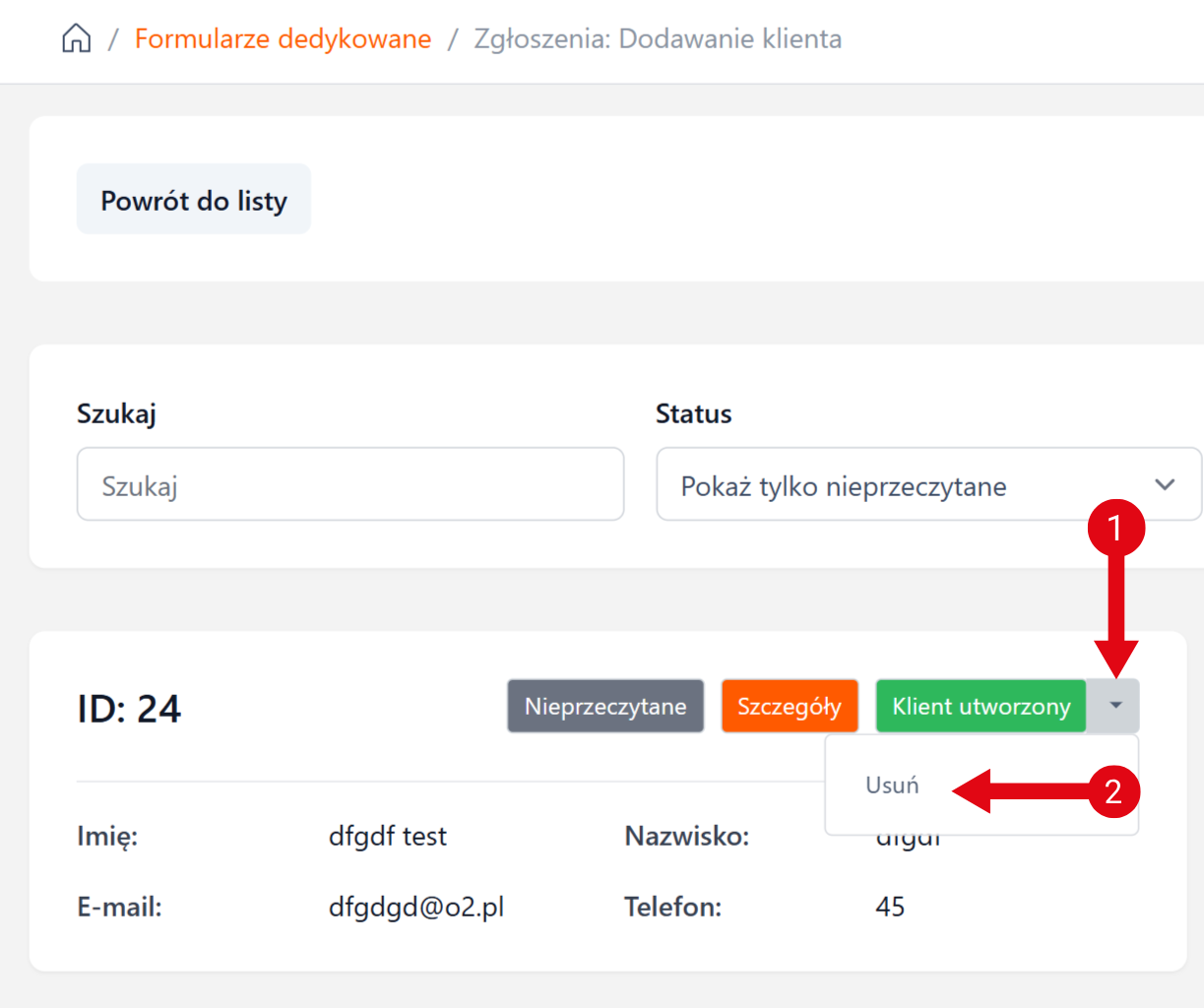
Uwaga: Usunięte zgłoszenia można przywrócić (soft delete).
12. Udostępnianie formularzy
Po co udostępniać formularze?
- Pozwól innym użytkownikom edytować formularz
- Daj dostęp do przeglądania zgłoszeń
- Wspólna praca nad formularzem
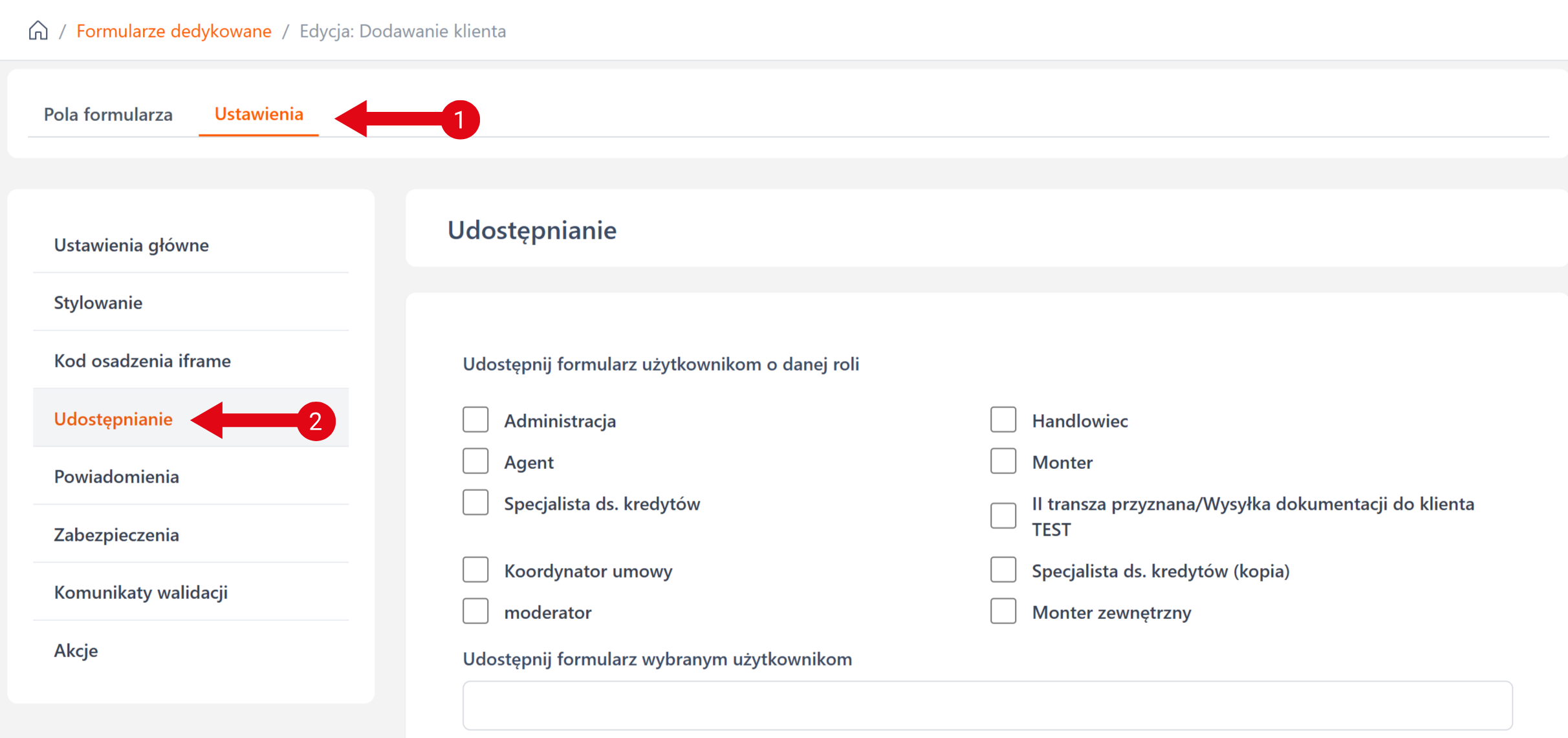
Konfiguracja udostępniania
Krok 1: Przejdź do Ustawienia → Udostępnianie
Krok 2: W sekcji „Udostępnij formularz użytkownikom o danej roli":
- Zaznacz role, które mają mieć dostęp
- Wszyscy użytkownicy z zaznaczonymi rolami uzyskają dostęp
Krok 3: W sekcji „Udostępnij formularz wybranym użytkownikom":
- Zaznacz konkretnych użytkowników
- Dostęp indywidualny, niezależny od ról
Krok 4: Zmiany zapisują się automatycznie
Poziomy dostępu
Udostępnione osoby mogą:
- ✅ Przeglądać formularz
- ✅ Edytować formularz (jeśli mają uprawnienie „Edycja formularzy")
- ✅ Przeglądać zgłoszenia
- ❌ Usuwać formularz (tylko twórca lub admin)
13. Powiadomienia
Rodzaje powiadomień
- Powiadomienie push (dzwonek) - widoczne w systemie
- Powiadomienie e-mail - wysyłane na adres e-mail
Konfiguracja powiadomień
Krok 1: Przejdź do Ustawienia → Powiadomienia
Krok 2: Zaznacz „Wysyłaj powiadomienia po uzupełnieniu formularza"
Krok 3: W sekcji „Powiadom użytkowników o danej roli":
- Zaznacz role, które mają otrzymywać powiadomienia
Krok 4: W sekcji „Powiadom wybranych użytkowników":
- Zaznacz konkretnych użytkowników
Krok 5: Zmiany zapisują się automatycznie
Co zawiera powiadomienie?
Powiadomienie push:
- Tytuł: "Nowe zgłoszenie formularza"
- Treść: Nazwa formularza i informacja o nadawcy
- Link do zgłoszenia
Powiadomienie e-mail:
- Temat: "Nowe zgłoszenie - [Nazwa formularza]"
- Treść: Informacja o nowym zgłoszeniu
- Link do listy zgłoszeń
Uwaga: Powiadomienia e-mail są wysyłane tylko do użytkowników, którzy mają włączone powiadomienia e-mail w swoim profilu.
14. Bezpieczeństwo
14.1 ReCaptcha (ochrona przed botami)
Co to jest ReCaptcha? System Google'a chroniący przed automatycznym wysyłaniem formularzy przez boty.
Konfiguracja:
Krok 1: Uzyskaj klucze ReCaptcha v3 z Google reCAPTCHA
Krok 2: Przejdź do Ustawienia → Zabezpieczenia
Krok 3: Zaznacz „Włącz Google ReCaptcha"
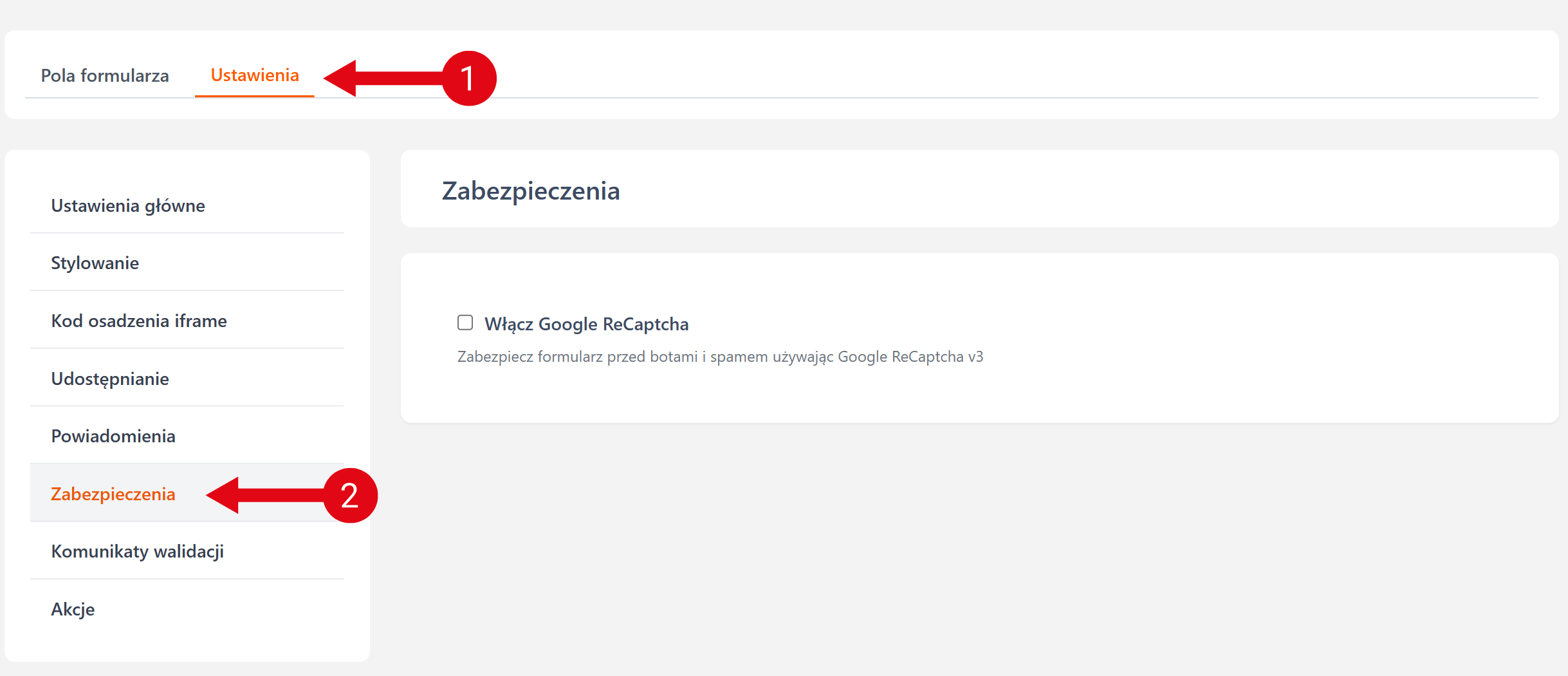
Krok 4: Wpisz:
- Site Key - klucz publiczny (widoczny na stronie)
- Secret Key - klucz prywatny (do weryfikacji)
Krok 5: Zapisz zmiany
Wskazówka: Używamy ReCaptcha v3, która działa w tle i nie wymaga od użytkownika rozwiązywania zagadek.
14.2 Aktywacja/deaktywacja formularza
- Nieaktywny formularz wyświetla komunikat błędu
- Deaktywuj formularz, gdy nie chcesz przyjmować zgłoszeń
Sposoby aktywacji/deaktywacji:
-
W panelu dostępnych formularzy, klikając Aktywny/Nieaktywny

-
Ustawienia → Ustawienia główne → „Formularz aktywny"
15. Rozwiązywanie problemów
Problem: Formularz nie wyświetla się na stronie
Możliwe przyczyny:
- Formularz jest nieaktywny → Aktywuj w ustawieniach
- Domena nie jest na liście dozwolonych → Dodaj domenę do listy
- Błędny URL formularza → Sprawdź slug w kodzie osadzenia
- Błąd iframe na stronie → Sprawdź czy strona obsługuje iframe
Problem: Formularz nie wysyła się
Możliwe przyczyny:
- Błędy walidacji → Sprawdź komunikaty błędów
- ReCaptcha nie przeszła → Sprawdź konfigurację kluczy
- Błąd serwera → Sprawdź logi lub skontaktuj się z administratorem
Problem: Akcja „Dodaj klienta" nie działa
Możliwe przyczyny:
- Nie wszystkie wymagane pola są zmapowane → Sprawdź mapowanie
- Nie wybrano źródła lub statusu → Uzupełnij ustawienia akcji
- Błąd walidacji → Sprawdź czy dane są poprawne (np. format email)
Problem: Nie otrzymuję powiadomień
Możliwe przyczyny:
- Powiadomienia nie są włączone → Włącz w ustawieniach
- Nie jesteś na liście odbiorców → Dodaj siebie do listy
- Masz wyłączone powiadomienia e-mail w profilu → Włącz w ustawieniach profilu
- Problem z kolejką zadań → Skontaktuj się z administratorem
Problem: Nie widzę formularza na liście
Możliwe przyczyny:
- Brak uprawnień → Skontaktuj się z administratorem
- Formularz nie jest udostępniony → Poproś właściciela o udostępnienie
- Formularz został usunięty → Sprawdź z właścicielem
Problem: Użytkownik nie może wypełnić formularza
Co sprawdzić:
- Czy formularz jest aktywny?
- Czy wszystkie wymagane pola mają etykiety?
- Czy walidacja nie jest zbyt restrykcyjna?
- Czy ReCaptcha jest poprawnie skonfigurowana?
- Czy połączenie HTTPS działa poprawnie?
Słownik pojęć
| Pojęcie | Definicja |
|---|---|
| Slug | Unikalna nazwa formularza w URL (np. "formularz-kontaktowy") |
| Iframe | Element HTML pozwalający osadzić jedną stronę w drugiej |
| Mapowanie pól | Przypisanie pól formularza do pól docelowych (np. klienta) |
| ReCaptcha | System Google'a chroniący przed botami |
| Soft delete | Usunięcie z możliwością przywrócenia |
| Walidacja | Sprawdzenie poprawności wprowadzonych danych |
Kontakt i wsparcie
W przypadku problemów lub pytań dotyczących modułu Formularze Dedykowane:
- Skontaktuj się z administratorem systemu
- Sprawdź dokumentację techniczną
- Zgłoś błąd w systemie zgłoszeń