Etapowe rozliczenie inwestycji
Czym jest ten moduł?
Moduł Etapowe rozliczenie inwestycji pozwala podzielić ofertę (zestaw kalkulacji) na etapy realizacji. Użytkownik decyduje, które pozycje kosztorysu wchodzą w zakres poszczególnych etapów, a system automatycznie oblicza kwoty i procenty zaliczek.
Moduł działa w dwóch trybach:
- Tryb z konfiguracją kalkulatora — pozycje są wstępnie przypisane do etapów na podstawie konfiguracji kalkulatora (szablon). Użytkownik może je dowolnie edytować: przenosić między etapami, zmieniać kwoty, dzielić jedną pozycję na kilka etapów.
- Tryb procentowy — użytkownik ręcznie wpisuje procenty dla każdego etapu, a system automatycznie przypisuje pozycje kosztorysu.
Wymagania
Aby korzystać z modułu, konieczne jest:
- Aktywny moduł — moduł musi zostać włączony przez administratora w panelu zarządzania modułami.
- Uprawnienie — użytkownik musi posiadać uprawnienie „Może ustalać etapy rozliczenia inwestycji” (nadawane w ustawieniach ról/uprawnień).
- (dla widoku szczegółowego) dodatkowe uprawnienie: „Może zarządzać szczegółami etapu rozliczenia inwestycji”.
Jeśli przycisk „Etapy rozliczenia” nie jest widoczny, należy sprawdzić powyższe warunki u administratora systemu.
Konfiguracja kalkulatora
Konfiguracja kalkulatora pozwala zdefiniować szablon przypisania pozycji do etapów. Dzięki temu każda nowa oferta oparta na danym kalkulatorze automatycznie otrzymuje wstępny podział na etapy.
Jak skonfigurować?
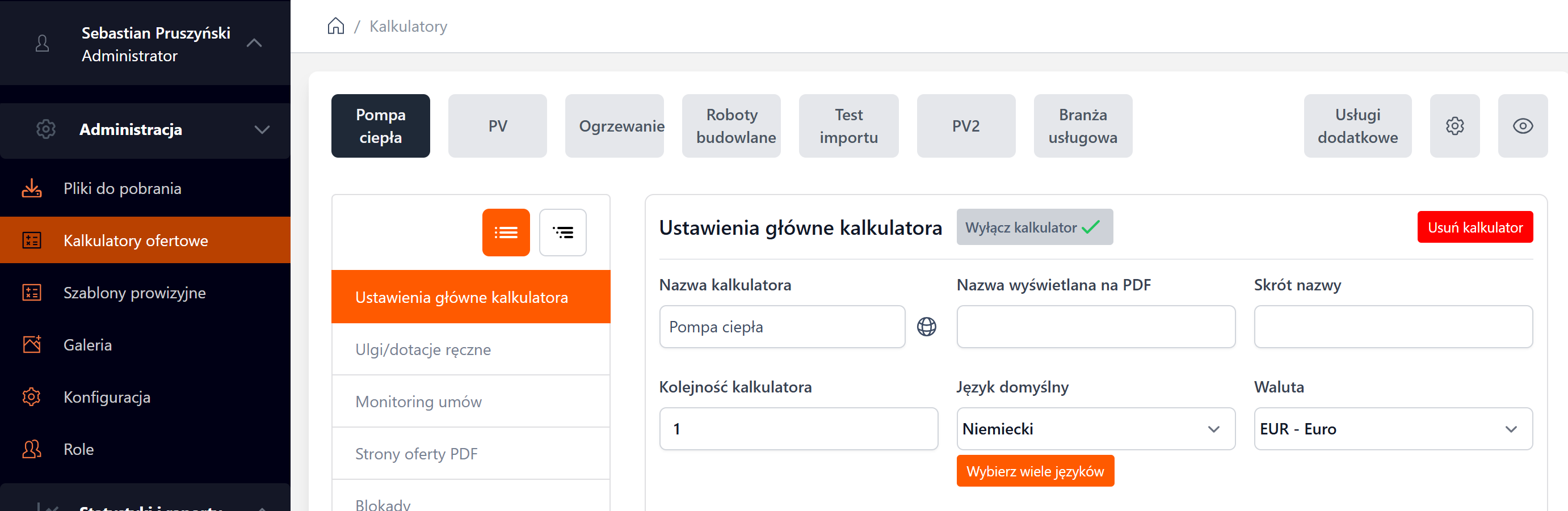
- Otwórz główne ustawienia kalkulatora.
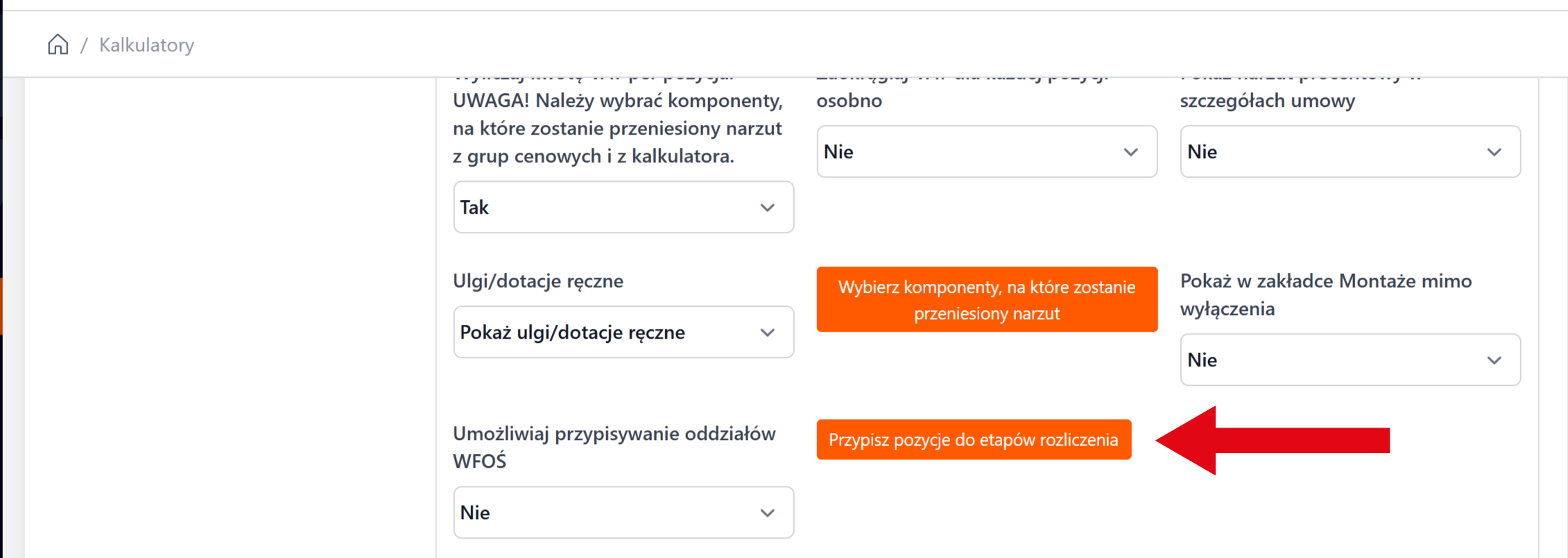
- Znajdź sekcję „Przypisz pozycje do etapów rozliczenia” i kliknij.
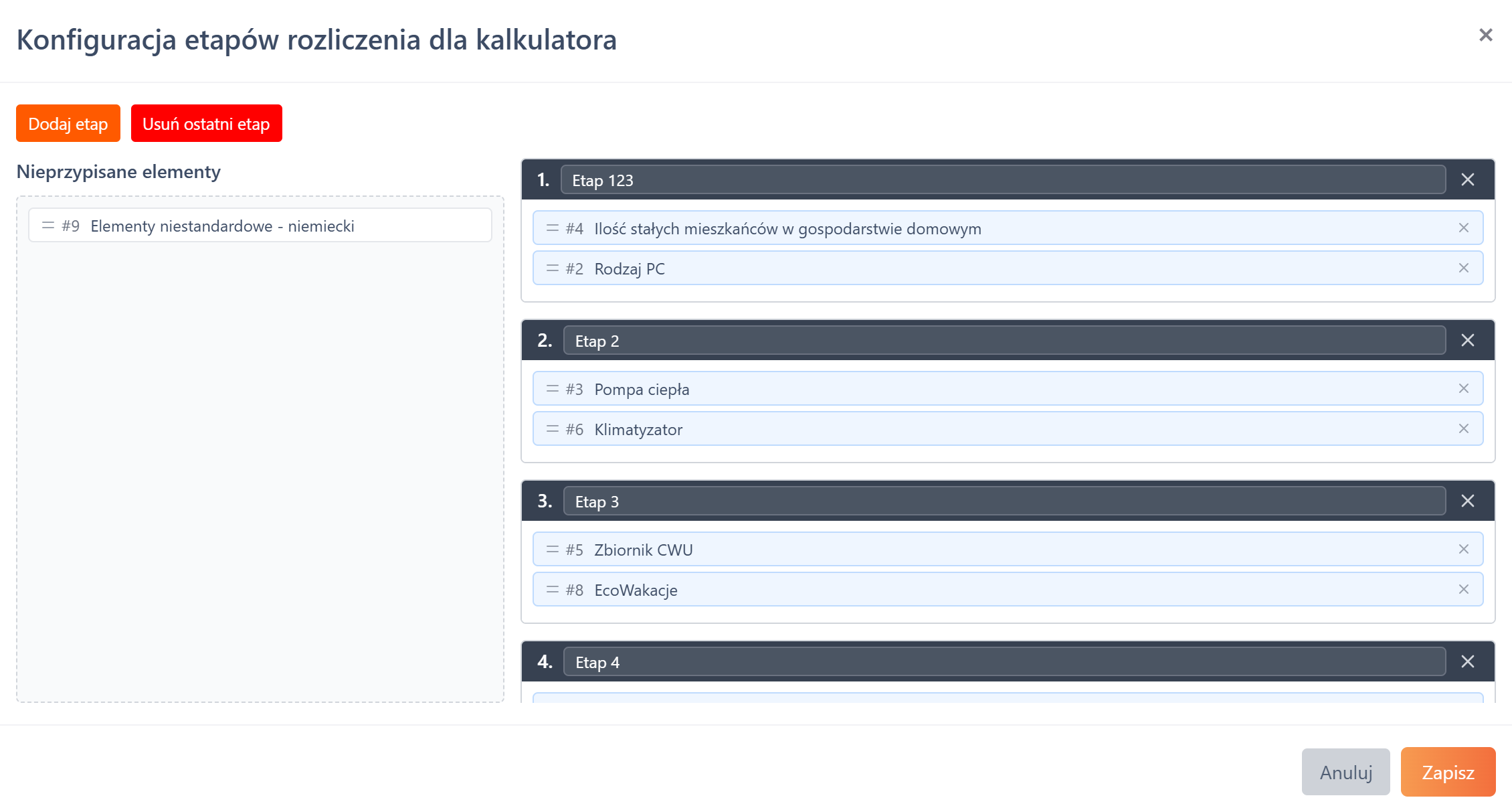
- Otworzy się okno z konfiguracją etapów.
Okno konfiguracji Okno podzielone jest na dwie części: • Lewa kolumna — lista nieprzypisanych pozycji kalkulatora. • Prawa kolumna — etapy z przypisanymi pozycjami.
Obsługa
• Przeciągnij i upuść (drag & drop) — przeciągnij pozycję z lewej kolumny do wybranego etapu lub między etapami. • Nazwa etapu — kliknij w pole nazwy w nagłówku etapu, aby ją zmienić. • Dodaj etap — przycisk u góry dodaje nowy pusty etap. • Usuń etap — przycisk × w nagłówku etapu usuwa go (pozycje wracają do puli nieprzypisanych). Można też kliknąć „Usuń ostatni etap”. • Usuń pozycję z etapu — przycisk × przy pozycji przenosi ją z powrotem do puli nieprzypisanych.
Po zakończeniu kliknij „Zapisz”. Konfiguracja zostanie zapisana i będzie stosowana jako punkt startowy dla nowych rozliczeń etapowych.
Uwaga: Nie trzeba przypisywać wszystkich pozycji — nieprzypisane pozycje pojawią się w sekcji ostrzeżeń przy tworzeniu rozliczenia.
Tworzenie etapów rozliczenia
Jak otworzyć?
- Otwórz zestaw kalkulacji (ofertę) w szczegółach klienta.
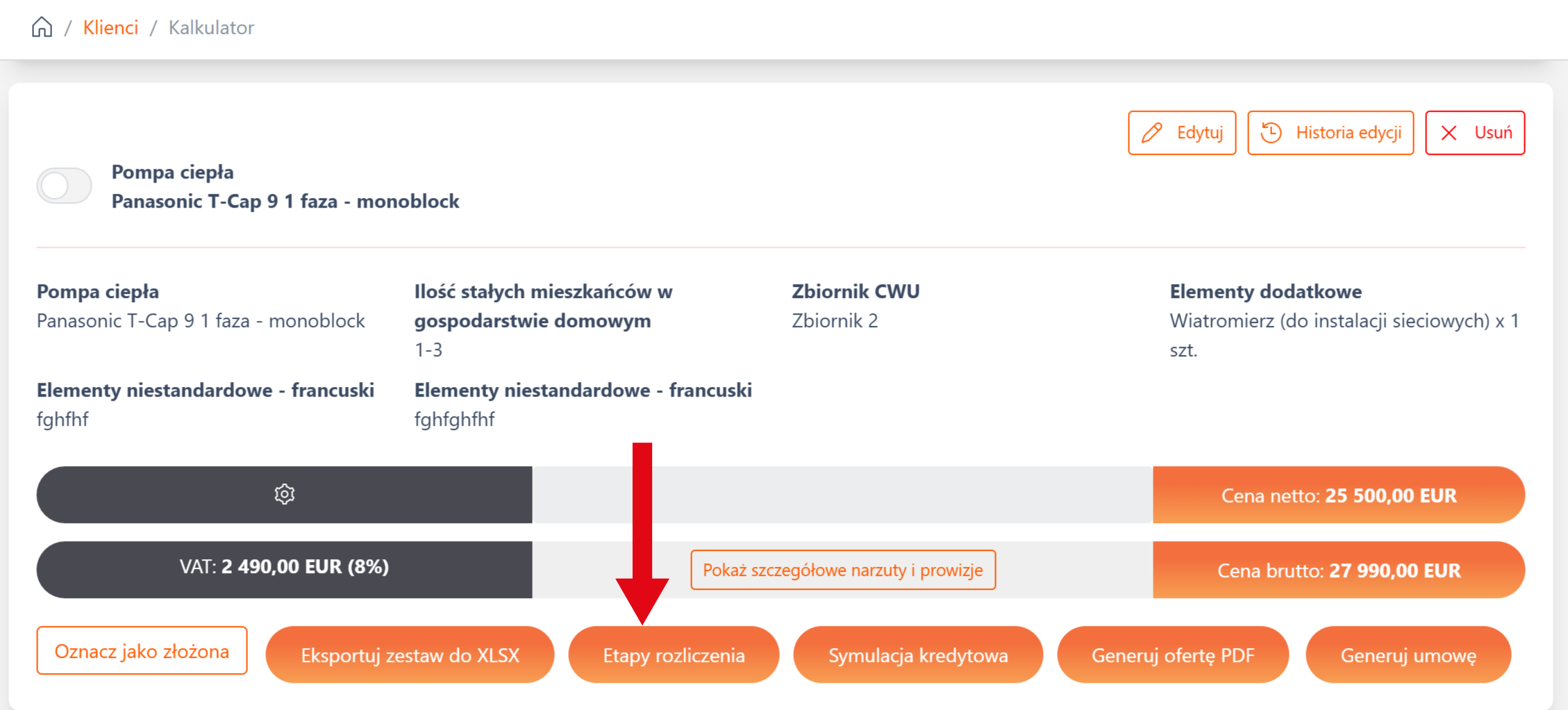
- Na karcie zestawu kliknij przycisk „Etapy rozliczenia”.
- Otworzy się okno modalne z formularzem etapów.
Co się dzieje po otwarciu?
• Jeśli kalkulator ma konfigurację etapów — system automatycznie
przypisuje pozycje kosztorysu do etapów zgodnie z konfiguracją. Wyświetla się komunikat informacyjny. Procenty obliczane są automatycznie na podstawie kwot przypisanych pozycji.
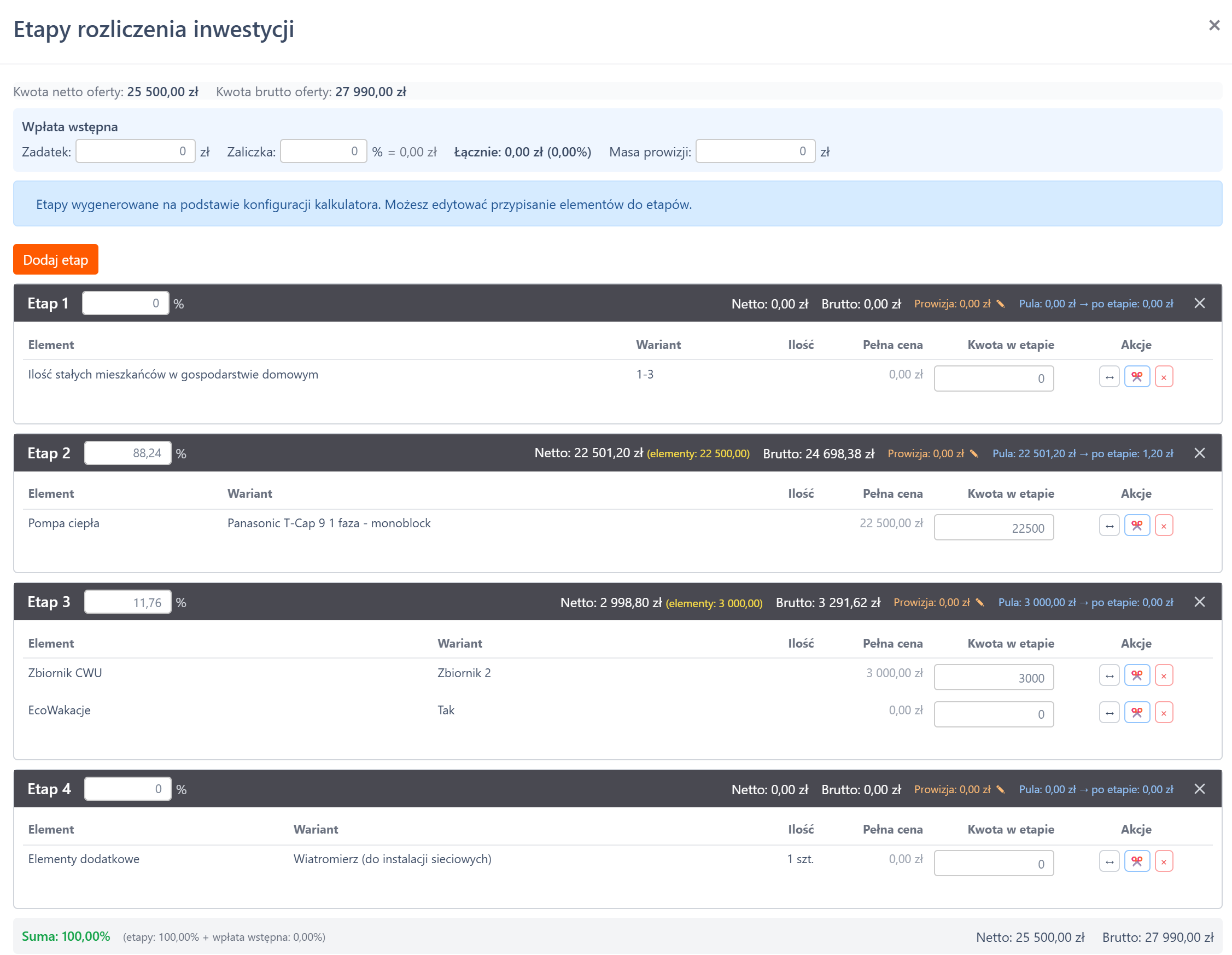
• Jeśli konfiguracji nie ma — wyświetla się tryb procentowy z 3 etapami
(patrz Tryb procentowy).
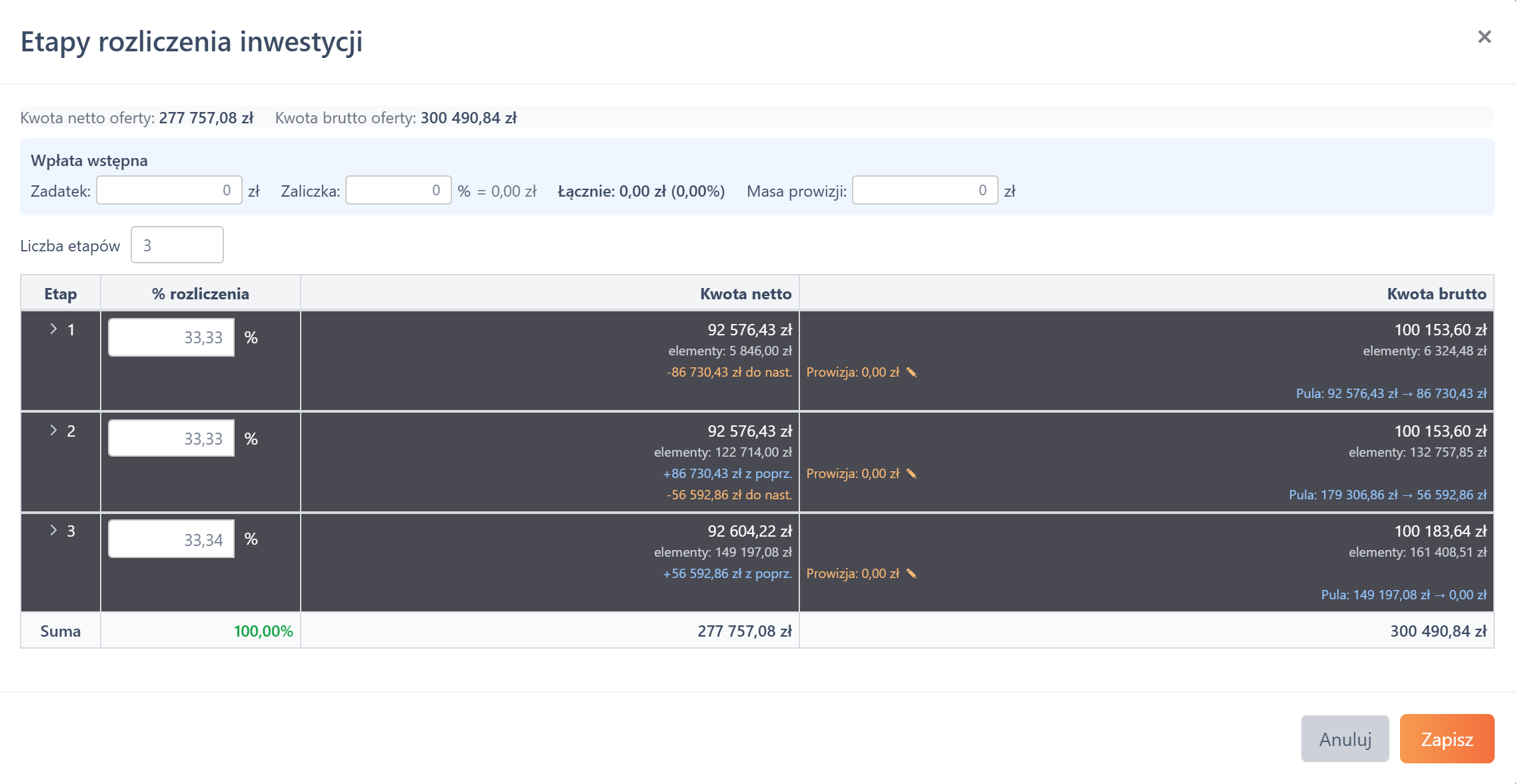
• Jeśli rozliczenie już istnieje — system ładuje wcześniej zapisane dane (patrz Edycja zapisanego rozliczenia).
Widok etapu
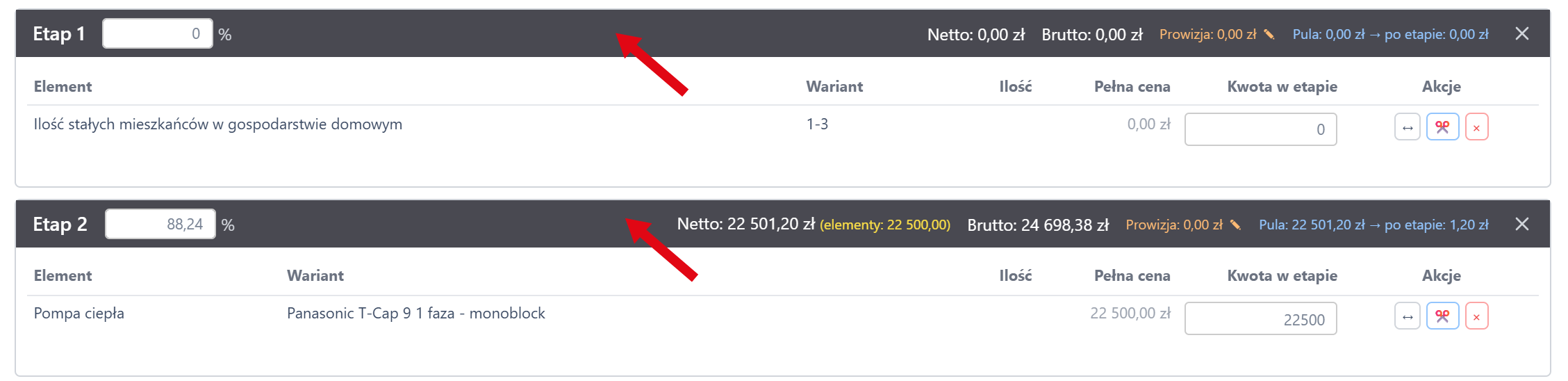
Każdy etap wyświetla się jako karta z:
• Nagłówek — numer etapu, automatycznie obliczony procent, kwota
netto i brutto, prowizja w etapie (pomarańczowy kolor), pula cash flow i kwota „po etapie” (niebieski kolor), przycisk usunięcia etapu (×).
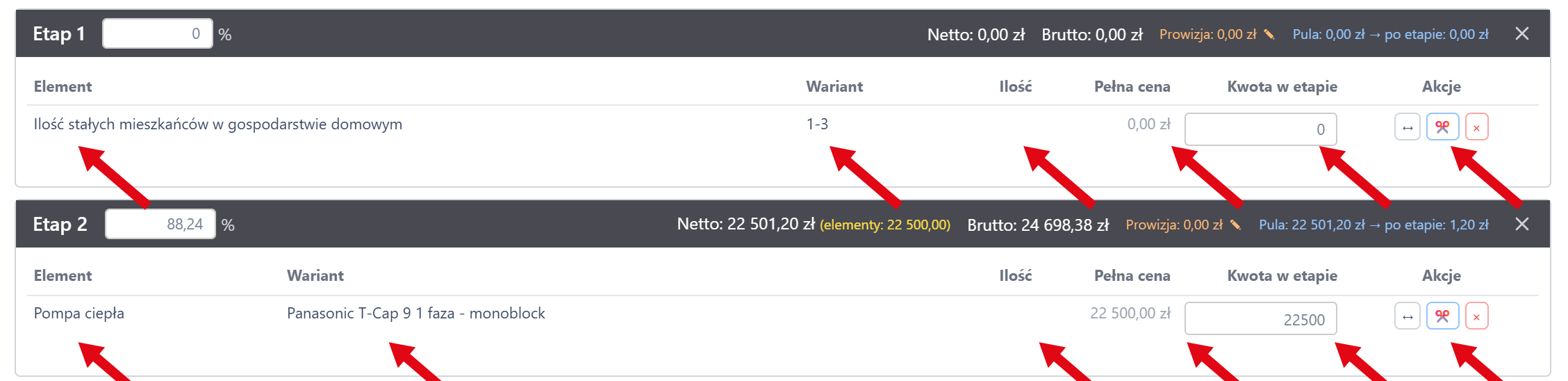
• Tabela pozycji — lista przypisanych elementów z kolumnami:
Element - Nazwa pozycji kosztorysu
Wariant - Wybrany wariant
Ilość - Ilość (jeśli nie jest ukryta)
Pełna cena - Całkowita cena pozycji (informacyjnie, szarym kolorem)
Kwota w etapie - Edytowalne pole — kwota przypisana do tego etapu
Akcje - Przyciski: przenieś (↔️), podziel (✂️), usuń z etapu (❌)
Podsumowanie
Pod listą etapów wyświetlane jest podsumowanie: - Suma procentów — musi wynosić 100% (zielony kolor = OK, czerwony = wymaga korekty).
Łączna kwota netto i brutto — suma kwot ze wszystkich etapów.

Wpłata wstępna i prowizje
Sekcja „Wpłata wstępna” znajduje się u góry okna etapów i zawiera pola wpływające na kalkulację cash flow w każdym etapie. Wszystkie kwoty w tej sekcji są kwotami netto.
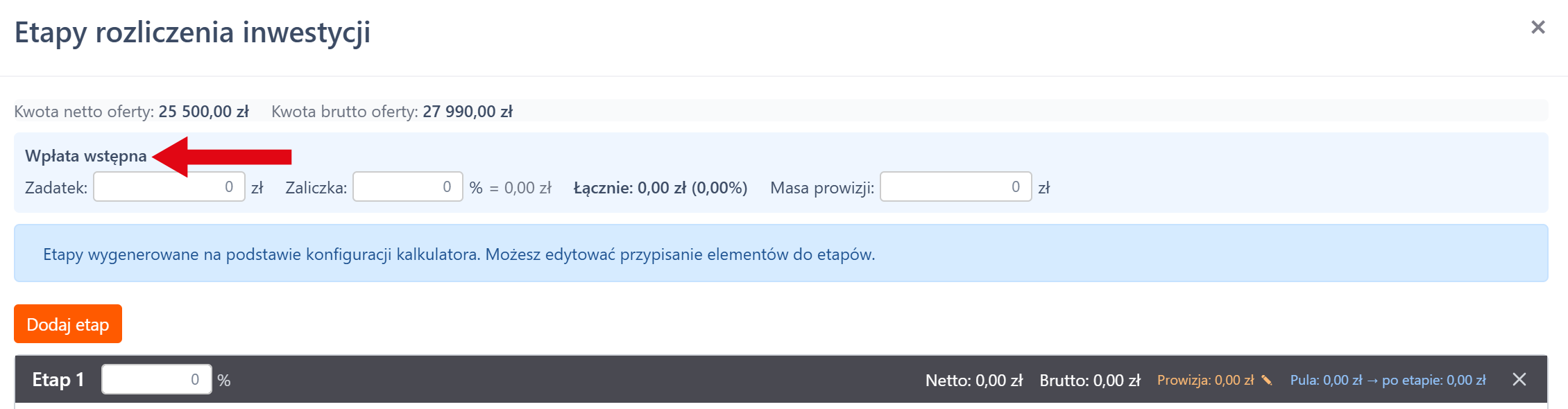
Zadatek Pole „Zadatek” — kwota stała (w zł netto), którą klient wpłaca przed rozpoczęciem realizacji. Wchodzi w skład wpłaty wstępnej.
Zaliczka Pole „Zaliczka” — procent wartości netto oferty. System automatycznie przelicza kwotę (wyświetlaną obok pola). Razem z zadatkiem tworzy łączną wpłatę wstępną.
Łącznie Wyświetlana informacyjnie suma zadatku i zaliczki (kwota i procent). Stanowi początkową pulę środków (cash pool) przed pierwszym etapem.
Prowizja od wpłaty
- Pole „Prowizja od wpłaty” — kwota netto prowizji potrącanej od wpłaty wstępnej. Pomniejsza początkową pulę środków przed pierwszym etapem.
- Wpływ na cash flow: Pula startowa = wpłata wstępna − prowizja od wpłaty. Oznacza to, że etap 1 widzi w „Puli” kwotę pomniejszoną o tę prowizję, a efekt kaskadowo przenosi się na wszystkie kolejne etapy.
Masa prowizji Pole „Masa prowizji” — łączna kwota netto prowizji, która jest rozkładana proporcjonalnie na poszczególne etapy według ich udziału procentowego. Wzór: prowizja w etapie = masa prowizji × procent etapu / 100 Przykład: Masa prowizji = 10 000 zł, etap ma 30% → prowizja w etapie = 3000 zł.
Prowizja w etapie jest odejmowana od puli środków po pokryciu kosztów elementów przypisanych do etapu. Wyświetlana jest w nagłówku etapu pomarańczowym kolorem.
Ręczna edycja prowizji w etapie Domyślnie prowizja w każdym etapie jest wyliczana automatycznie na podstawie masy prowizji i procentu etapu. Można jednak przełączyć dowolny etap na tryb ręczny:
- Przy kwocie prowizji w nagłówku etapu kliknij ikonę (ołówek).
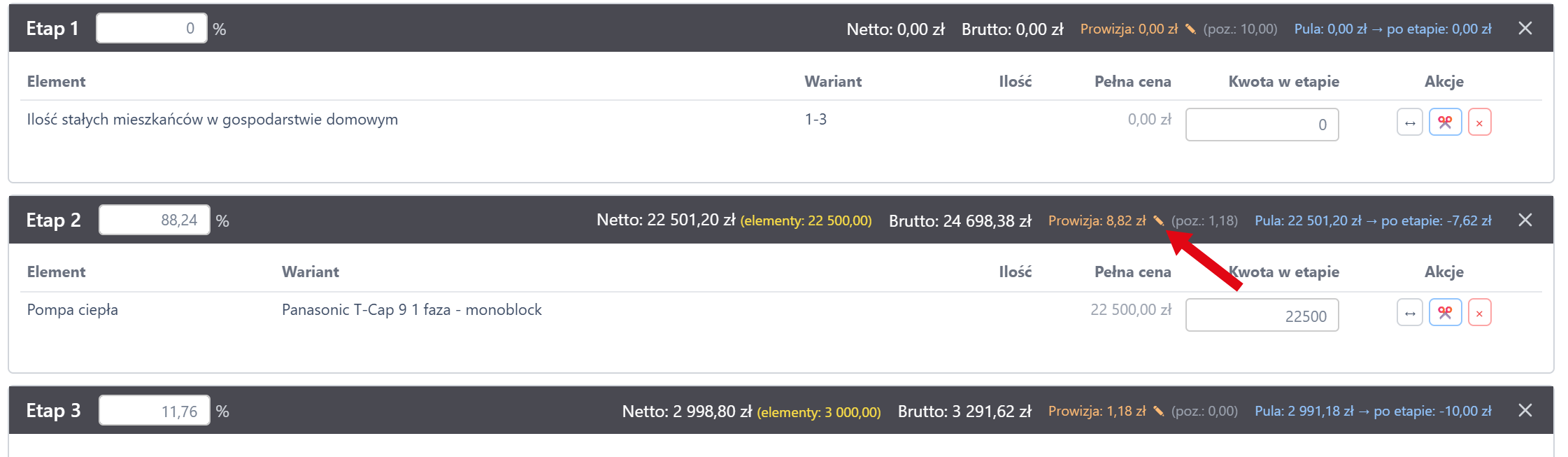
- Pojawi się pole do wpisania własnej kwoty prowizji (netto). Pole jest wstępnie wypełnione aktualnie wyliczoną wartością.
- Wpisz dowolną kwotę — cash flow przeliczy się natychmiast.

- Aby wrócić do trybu automatycznego, kliknij ikonę (strzałka). Prowizja zostanie ponownie wyliczona z masy prowizji.

Uwaga: Tryb ręczny jest zapamiętywany per etap. Po zapisaniu i ponownym otwarciu modala etapy z ręcznie ustawioną prowizją zachowają swoje wartości — nie zostaną nadpisane automatycznym przeliczeniem.
Wpływ na cash flow — podsumowanie Kalkulacja cash flow w każdym etapie przebiega następująco: Pula startowa = wpłata wstępna − prowizja od wpłaty Dla każdego etapu (od 1 do N): Pula dostępna = pula z poprzedniego etapu + kwota netto etapu Po etapie = pula dostępna − koszt elementów − prowizja w etapie (pula z poprzedniego etapu = „po etapie" z etapu wcześniejszego)
Edycja przypisania elementów
W trybie z konfiguracją kalkulatora użytkownik może dowolnie modyfikować przypisanie pozycji do etapów
Przenoszenie pozycji między etapami
- Przy wybranej pozycji kliknij przycisk (↔️).

- Z rozwijanej listy wybierz etap docelowy.
- Pozycja zostanie przeniesiona. Jeśli w etapie docelowym istnieje już ta sama pozycja (np. po wcześniejszym podziale), kwoty zostaną automatycznie scalone.
Usunięcie pozycji z etapu
- Kliknij przycisk × przy pozycji.

- Pozycja trafi do sekcji „Nieprzypisane elementy” na dole okna.
- Jeśli pozycja była podzielona między etapami, w puli nieprzypisanych pojawi się tylko usunięta część. Jeśli to była jedyna kopia, kwota zostanie przywrócona do pełnej wartości.
Przypisanie pozycji z puli nieprzypisanych
- W sekcji „Nieprzypisane elementy” przy każdej pozycji widoczne są
ponumerowane przyciski (1, 2, 3…).
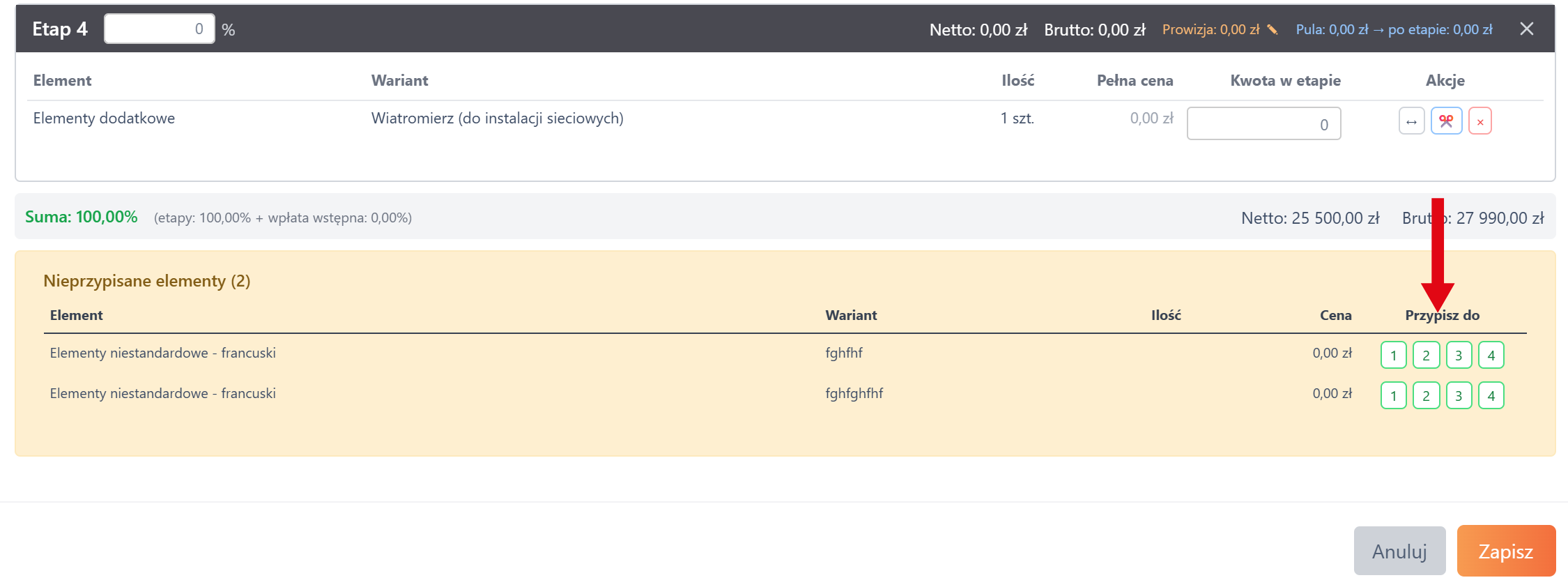
- Kliknij numer etapu, do którego chcesz przypisać pozycję.
- Jeśli pozycja o tym samym identyfikatorze istnieje już w etapie docelowym, kwoty zostaną scalone.
Edycja kwoty w etapie
Pole „Kwota w etapie” jest edytowalne. Możesz ręcznie wpisać dowolną kwotę
(od 0 do pełnej ceny pozycji). Po zmianie kwoty procenty przeliczą się automatycznie.
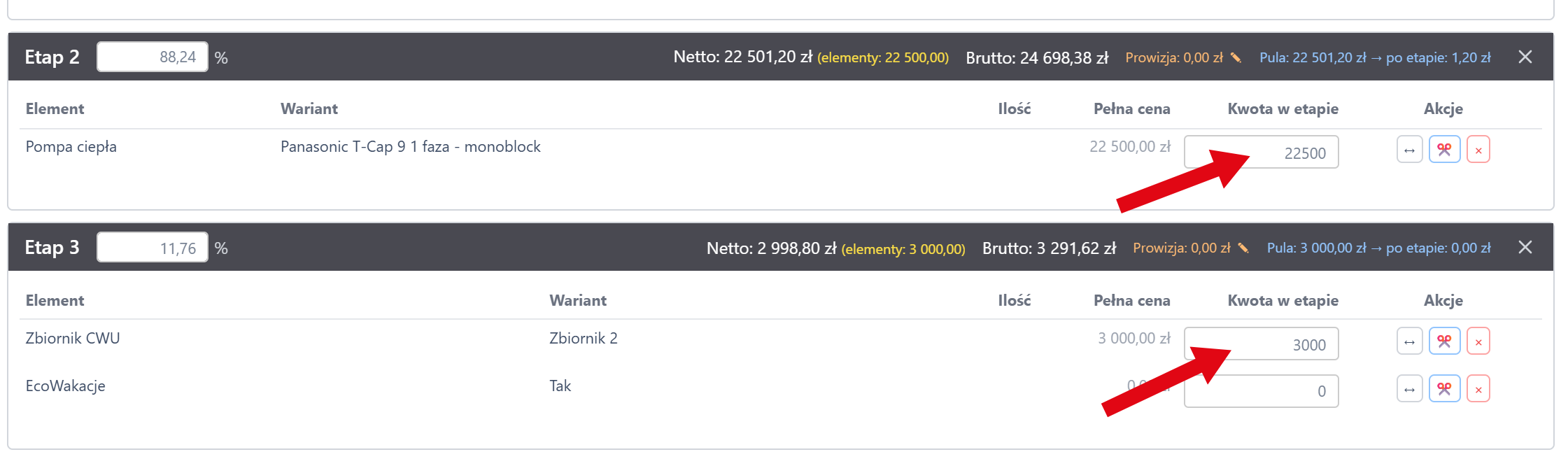
Uwaga: Po każdej zmianie (przeniesienie, usunięcie, edycja kwoty) system automatycznie przelicza procenty i kwoty wszystkich etapów.
Podział elementu między etapy
Jedna pozycja kosztorysu może być rozdzielona na kilka etapów — np. materiał zakupiony w jednym etapie, a montaż opłacony w kolejnym.
Jak podzielić?
- Przy wybranej pozycji kliknij przycisk (✂️).
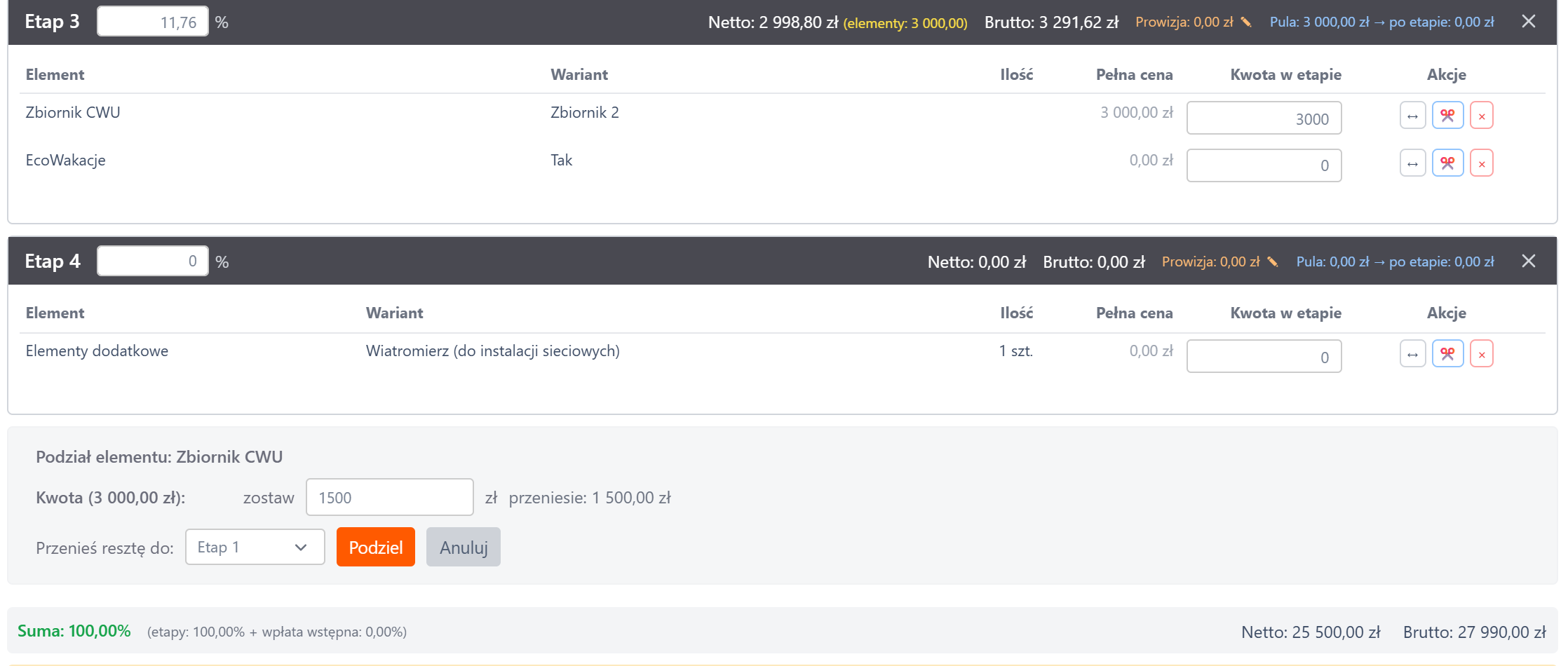
- Pojawi się formularz podziału: • Zostaw w etapie X — wpisz kwotę, która ma pozostać w bieżącym etapie. • Resztę przenieś do — wybierz etap docelowy z rozwijanej listy. • Na dole wyświetlana jest informacja o kwocie do przeniesienia.
- Kliknij „Podziel” — pozycja zostanie rozdzielona. W bieżącym etapie pozostanie wpisana kwota, a reszta trafi do wybranego etapu.
- Aby anulować, kliknij „Anuluj”.
Przykład Pozycja: Panele fotowoltaiczne — 10 000 zł Podział: Etap 1: 3 000 zł (30% — zaliczka na materiał) Etap 2: 7 000 zł (70% — dostawa i montaż)
Scalanie Jeśli po podziale przeniesiesz część pozycji z powrotem do etapu, w którym znajduje się druga część — kwoty zostaną automatycznie scalone (zsumowane). Nie powstaną duplikaty.
Zarządzanie etapami
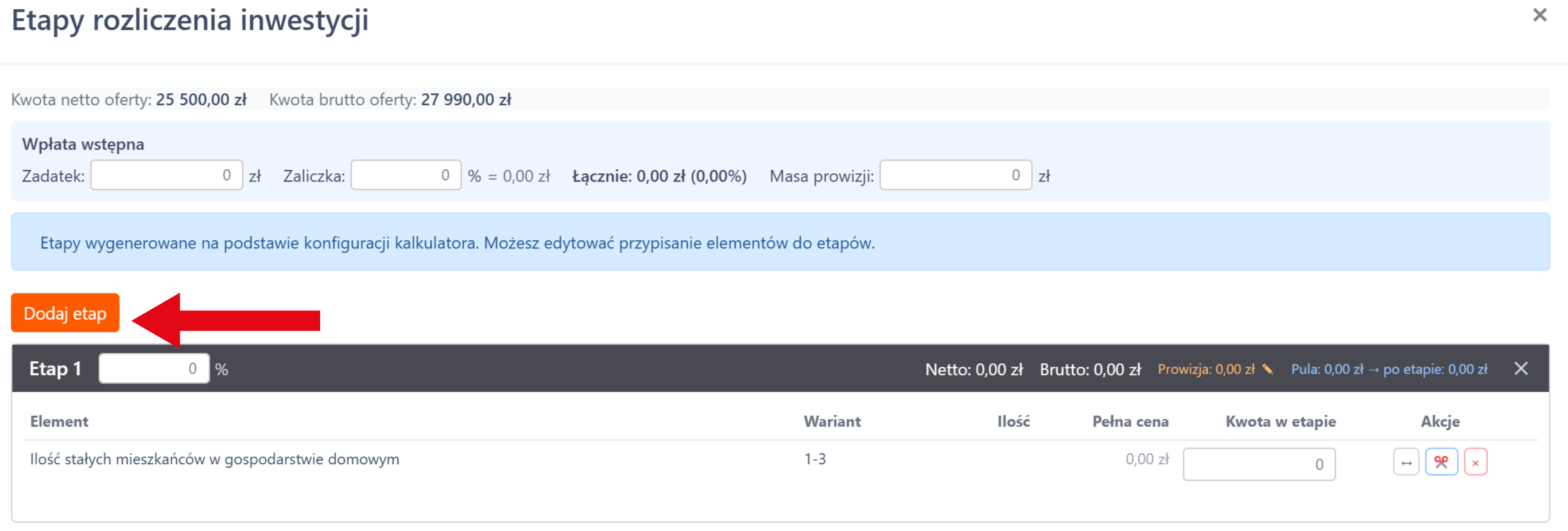
Dodawanie etapów
Kliknij przycisk „Dodaj etap” u góry okna. Nowy pusty etap pojawi się na końcu listy.
Usuwanie etapów Kliknij przycisk × w nagłówku etapu. Wszystkie pozycje z usuniętego etapu trafią do puli nieprzypisanych (z zachowaniem logiki scalania — jeśli pozycja istnieje już w puli, kwoty zostaną zsumowane).
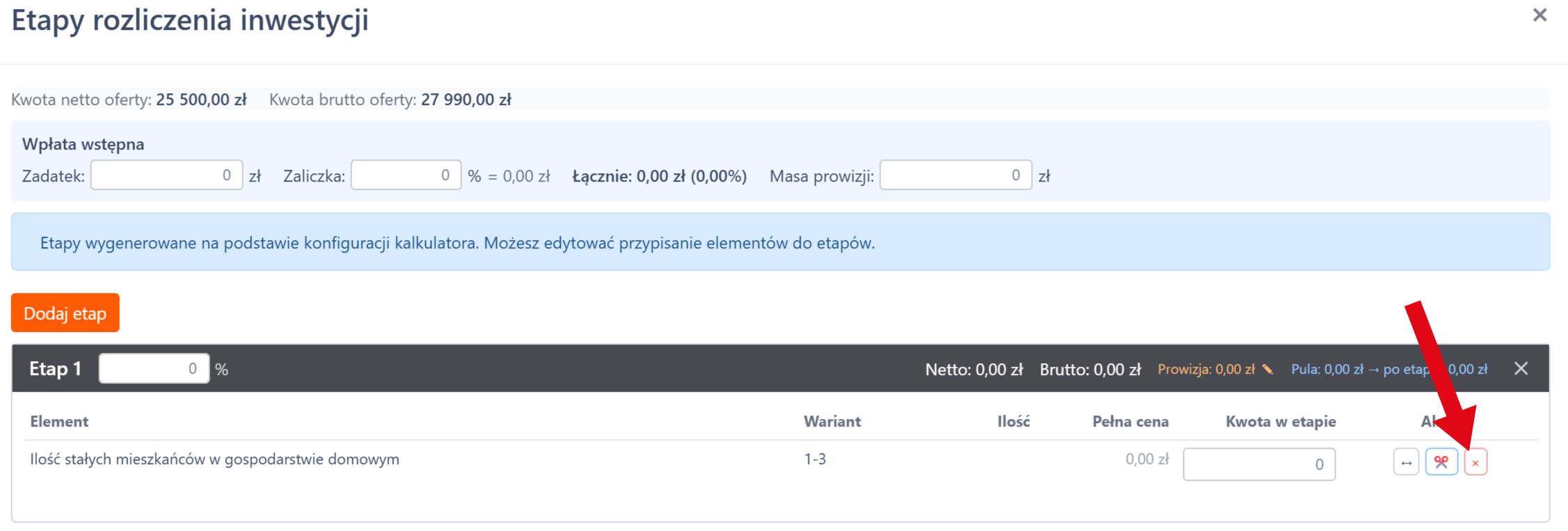
Uwaga: Nie można usunąć ostatniego etapu — musi pozostać co najmniej jeden.
Tryb procentowy (bez konfiguracji)
Jeśli kalkulator nie ma skonfigurowanego szablonu etapów, moduł działa w trybie procentowym:
- Liczba etapów — w polu u góry wpisz liczbę etapów (od 1 do 25). Domyślnie 3 etapy.
- Procenty — dla każdego etapu wpisz udział procentowy w całkowitym budżecie. Suma musi wynosić 100%.
- Podgląd — system na bieżąco pokazuje kwoty netto i brutto dla każdego etapu oraz przypisane pozycje (kliknij strzałkę przy etapie, aby rozwinąć szczegóły).
- Zapis — kliknij „Zapisz”.
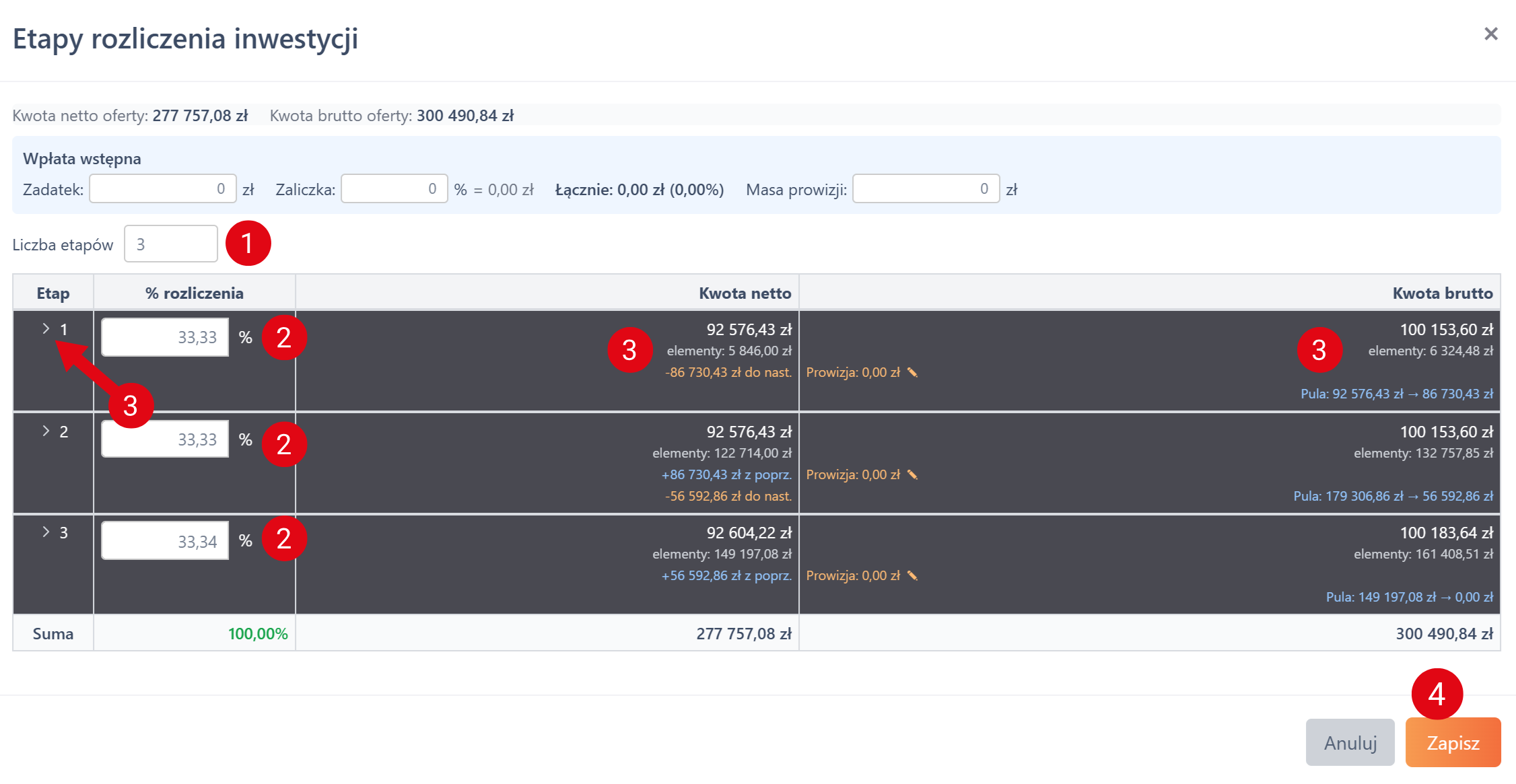
W trybie procentowym system automatycznie przypisuje pozycje kosztorysu do etapów w kolejności ich pozycji w kalkulatorze, dopasowując je do budżetu wynikającego z procentów.
Edycja zapisanego rozliczenia
Po zapisaniu rozliczenia można je w każdej chwili edytować:
- Otwórz ten sam zestaw kalkulacji.
- Kliknij przycisk „Etapy rozliczenia”.
- System załaduje wcześniej zapisane dane:
• Jeśli rozliczenie zawiera przypisanie pozycji do etapów (tryb z konfiguracją) — załaduje się pełny widok z edytowalnymi pozycjami. • Jeśli rozliczenie zawiera tylko procenty (tryb procentowy) — załaduje się widok procentowy. • Wszystkie ustawienia wpłaty wstępnej, prowizji od wpłaty, masy prowizji oraz ręcznych prowizji per etap zostaną przywrócone.
- Wprowadź zmiany i kliknij „Zapisz”.
Każdy zestaw kalkulacji może mieć tylko jedno rozliczenie etapowe. Nowy zapis nadpisuje poprzedni.
Komunikaty i ostrzeżenia
„Etapy wygenerowane na podstawie konfiguracji kalkulatora…“ (niebieski alert)
- Etapy zostały wstępnie ustawione z konfiguracji. Można je dowolnie edytować.
„Niektóre elementy oferty nie zostały przypisane…“ (pomarańczowe ostrzeżenie)
- Część pozycji kosztorysu nie ma odpowiednika w konfiguracji kalkulatora. Trzeba je ręcznie przypisać.
„Nieprzypisane elementy” (pomarańczowa sekcja)
- Lista pozycji, które nie są przypisane do żadnego etapu. Przypisz je, aby suma procentów wynosiła 100%.
Suma procentów 100% (czerwone ostrzeżenie)
- Suma procentów nie wynosi 100%. Przypisz brakujące pozycje lub skoryguj kwoty.
Suma procentów = 100% (zielony wskaźnik)
- Wszystko poprawne — można zapisać rozliczenie.
„Kwota podziału musi być większa od 0…“
- Przy podziale wpisano nieprawidłową kwotę (musi być większa od 0 i mniejsza od kwoty elementu).
Prowizja (pomarańczowy tekst wnagłówku etapu)
- Kwota prowizji netto przypisana do danego etapu. Ikona fi oznacza tryb automatyczny, ikona fi oznacza tryb ręczny.
Przykład użycia
Scenariusz Firma budowlana przygotowała ofertę na instalację fotowoltaiczną o wartości 50 000 zł netto. Kalkulator ma skonfigurowane 3 etapy: zakup materiałów, montaż, uruchomienie. Pośrednik pobiera prowizję 6 000 zł netto.
Kroki
- Otwierasz zestaw kalkulacji z ofertą.
- Klikasz „Etapy rozliczenia”.
- System automatycznie przypisuje pozycje do etapów na podstawie konfiguracji kalkulatora: • Etap 1 (Zakup materiałów): Panele PV, Falownik, Konstrukcja —60% • Etap 2 (Montaż): Montaż paneli, Okablowanie — 30% • Etap 3 (Uruchomienie): Uruchomienie, Dokumentacja — 10%
- W sekcji „Wpłata wstępna” wpisujesz: • Zadatek: 5 000 zł • Zaliczka: 10% (= 5 000 zł) • Prowizja od wpłaty: 1 000 zł (prowizja pośrednika od wpłaty wstępnej) • Masa prowizji: 6 000 zł (łączna prowizja do rozłożenia na etapy)
- System automatycznie rozkłada prowizję: etap 1 = 3 600 zł, etap 2 = 1 800 zł, etap 3 = 600 zł.
- Decydujesz, że prowizja w etapie 3 powinna wynosić 500 zł — klikasz fi przy prowizji etapu 3 i wpisujesz 500 zł.
- Decydujesz, że koszt paneli PV (20 000 zł) powinien być rozłożony na dwa etapy: 12 000 zł w etapie 1 (zaliczka) i 8 000 zł w etapie 2 (po dostawie).
- Klikasz przy pozycji „Panele PV” w etapie 1, wpisujesz 12 000 zł i wybierasz etap 2 jako docelowy.
- Procenty przeliczają się automatycznie: 52%, 38%, 10%.
- Sprawdzasz, że suma = 100% (zielony wskaźnik).
- Klikasz „Zapisz”.
Od tego momentu wiesz dokładnie: - jaka kwota przypada na każdy etap, - jaka prowizja jest potrącana na każdym etapie, - ile środków pozostaje w puli po każdym etapie (cash flow), - które pozycje kosztorysu wchodzą w zakres danego etapu, - kiedy wystawiać faktury częściowe za poszczególne etapy realizacji.