Lista klientów
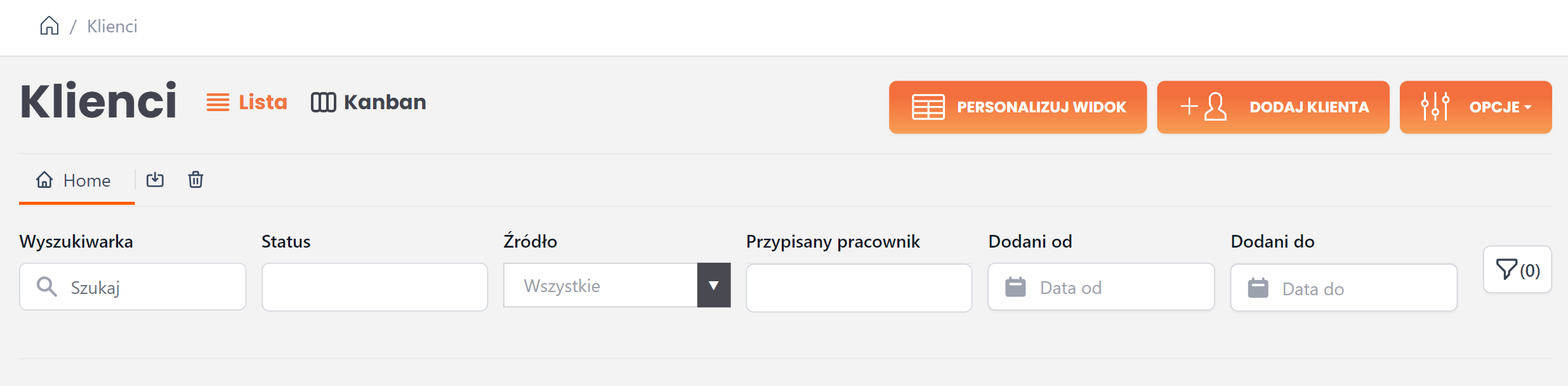
Filtrowanie i zapis filtrów
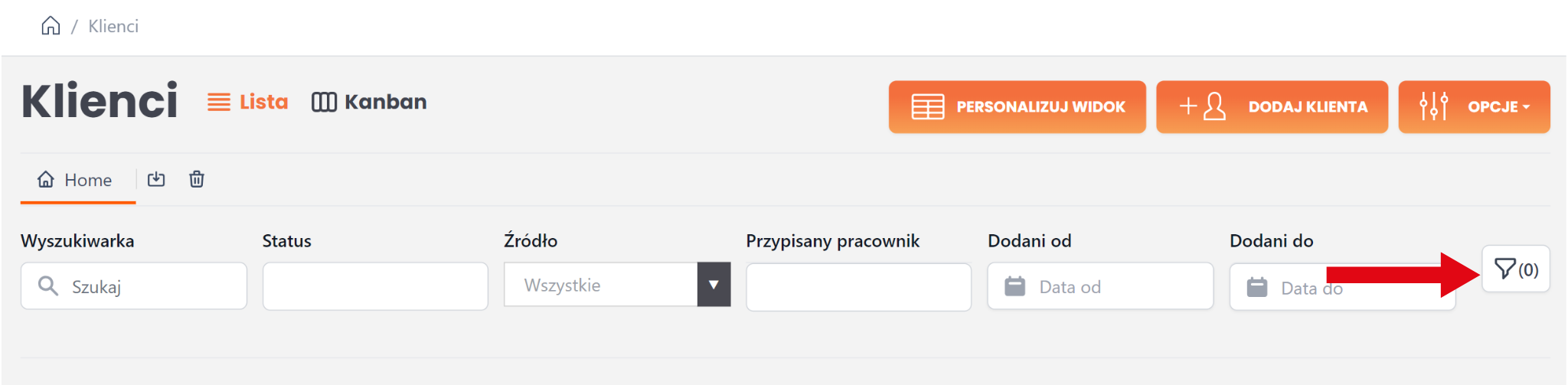
Ikona lejka umożliwia filtrowanie klientów po skonfigurowanych cechach.
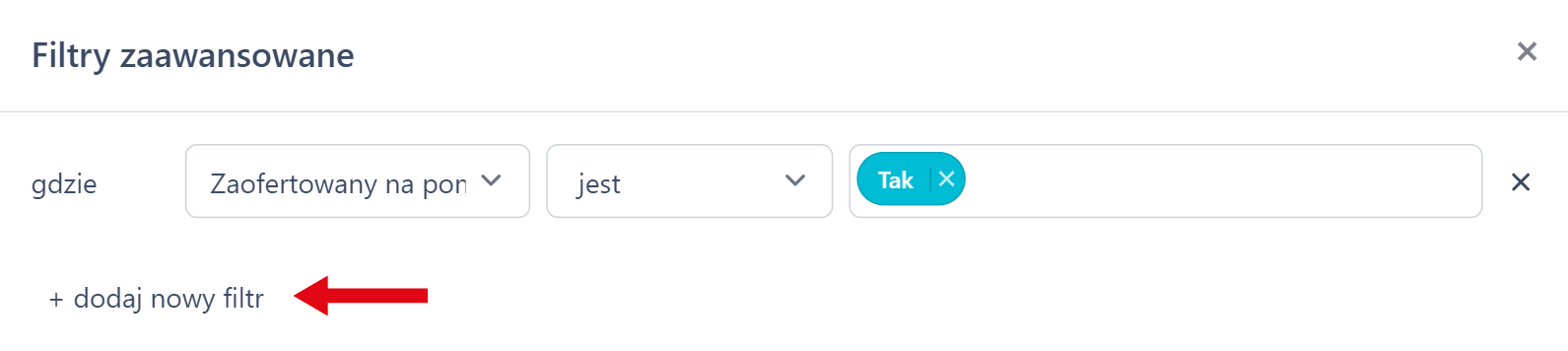
Po przejściu do okna użytkownik ma możliwość wybrania pożądanej cechy klienta. Możliwe jest dodanie wielu takich cech poprzez kliknięcie "+dodaj nowy filtr".
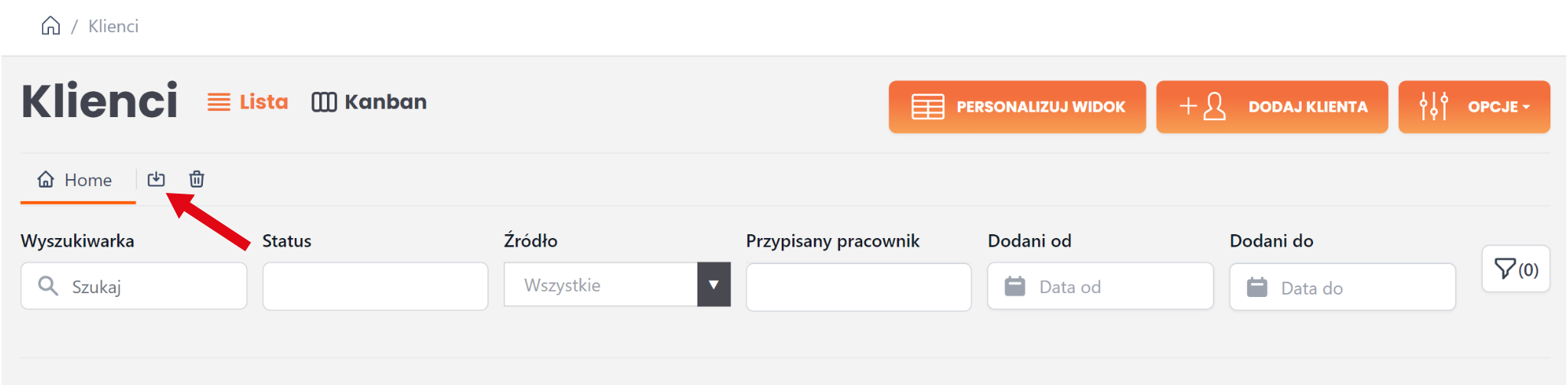
Kliknij ikonę zapisu, aby uzyskać szybki dostęp do wybranych filtrów w przyszłości.
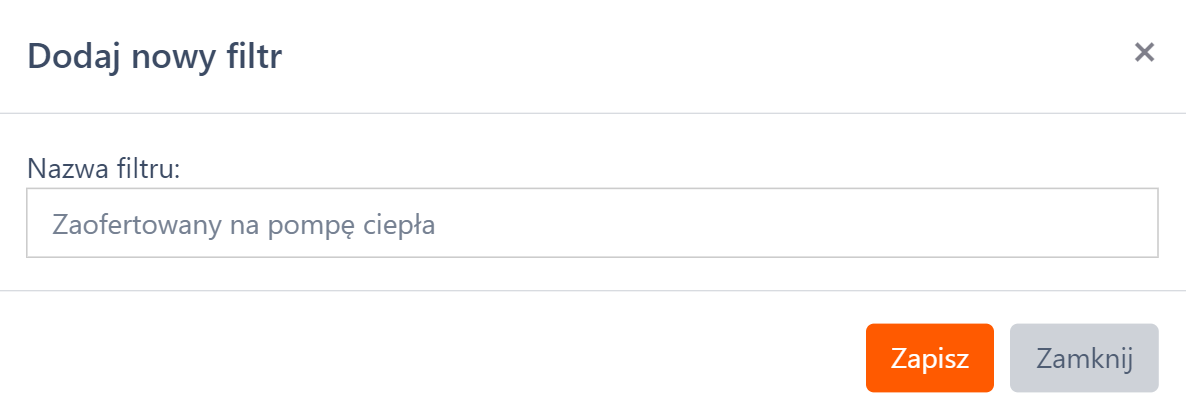
W oknie użytkownik zostanie poproszony o nadanie nazwy dla wybranego filtru.

Na pasku pojawiać się będą zapisane filtry.
Użytkownik ma także możliwość edycji lub usunięcia zapisanego filtru za pomocą przycisku "Edytuj" / "Usuń".
- Kliknięcie ikony kosza powoduje usunięcie wszystkich zapisanych filtrów.
Personalizacja widoku
Dzięki personalizacji widoku użytkownik ma możliwość wybrania informacji, które mają być widoczne na widoku.
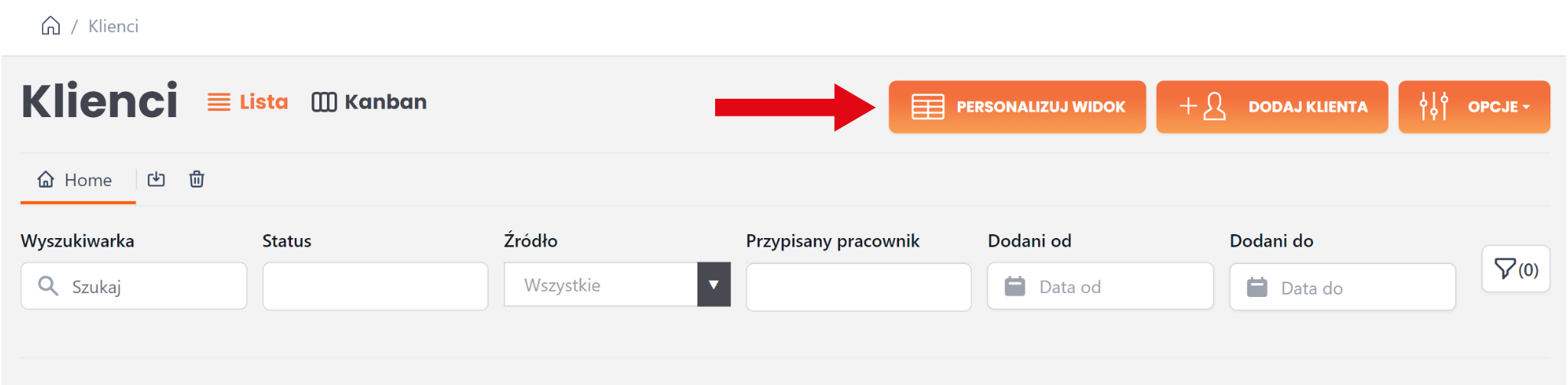
Aby przejść do personalizacji kliknij "Personalizuj widok".
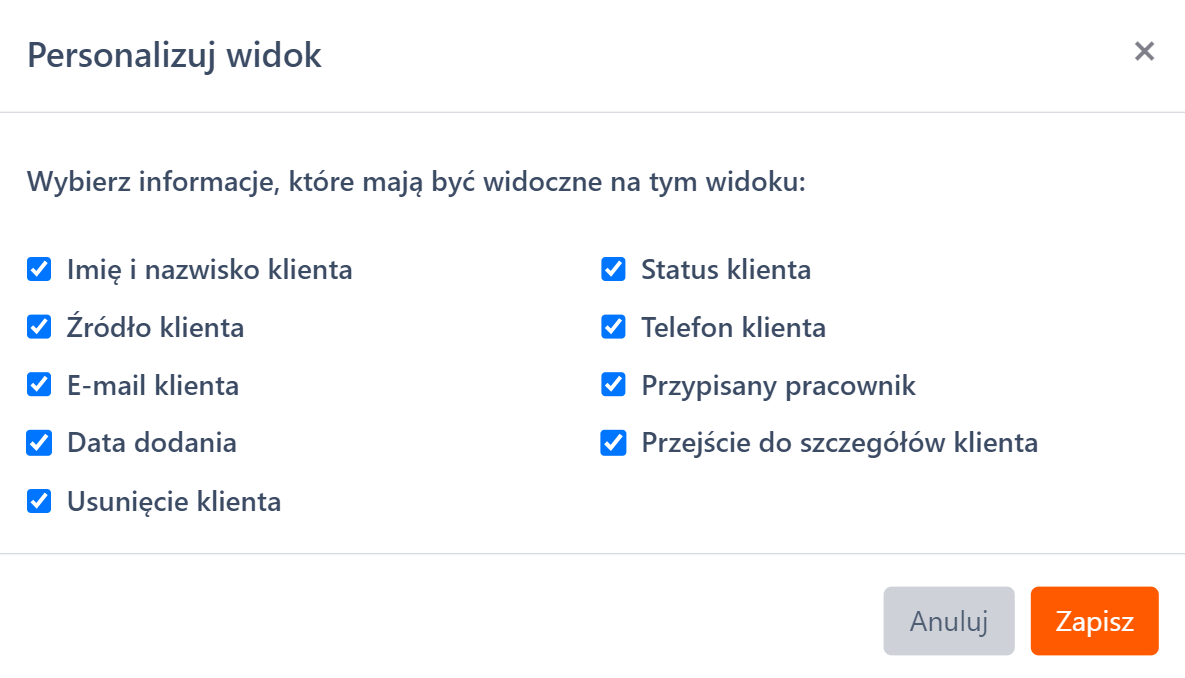
W oknie konfiguracji użytkownik ma możliwość wyboru interesująch go kategorii.
Opcje

1. Importuj z pliku
Aby importować istniejących klientów kliknij "Importuj z pliku".
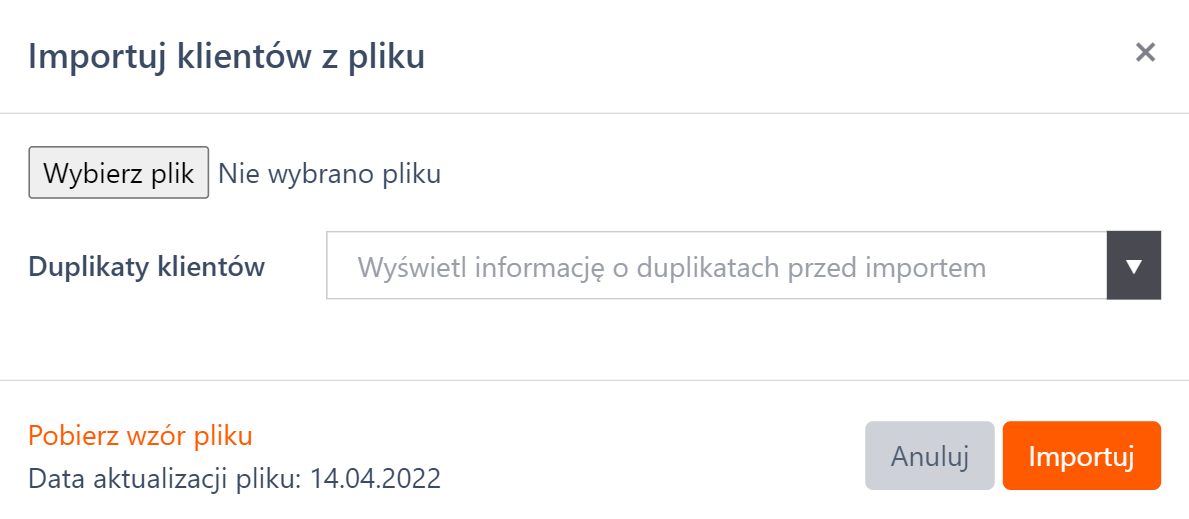
Jeżeli użytkownik posiada plik o rozszerzeniu ".xlsx" może zaimportować go ze swojego komputera klikając przycisk "Wybierz plik".
Z listy rozwijanej należy wybrać, jak system ma się zachować wobec wykrytych duplikatów:
- Wyświetl informację o duplikatach przed importem
- Zaimportuj duplikaty
- Pomiń duplikaty przy imporcie
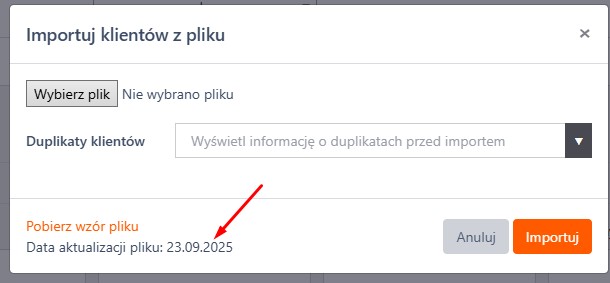
Użytkownik ma możliwość pobrania wzoru pliku klikając "Pobierz wzór pliku".
Data dodania w imporcie klientów
W imporcie klientów dodano nową kolumnę „Data dodania”. Jeśli wartość kolumny będzie pusta, to data ustawi się na obecną.

2. Eksportuj do XLSX
Aby wyeksportować listę klientów z systemu, należy kliknąć "Eksportuj do XLSX". Po kliknięciu plik zostanie automatycznie pobrany na komputer użytkownika.
3. Archiwum klientów
Zakładka umożliwia dostęp do listy klientów, którzy zostali usunięci z systemu. W tym miejscu użytkownik ma możliwość zarówno przywrócenia wybranych klientów z archiwum, jak i ich trwałego usunięcia.
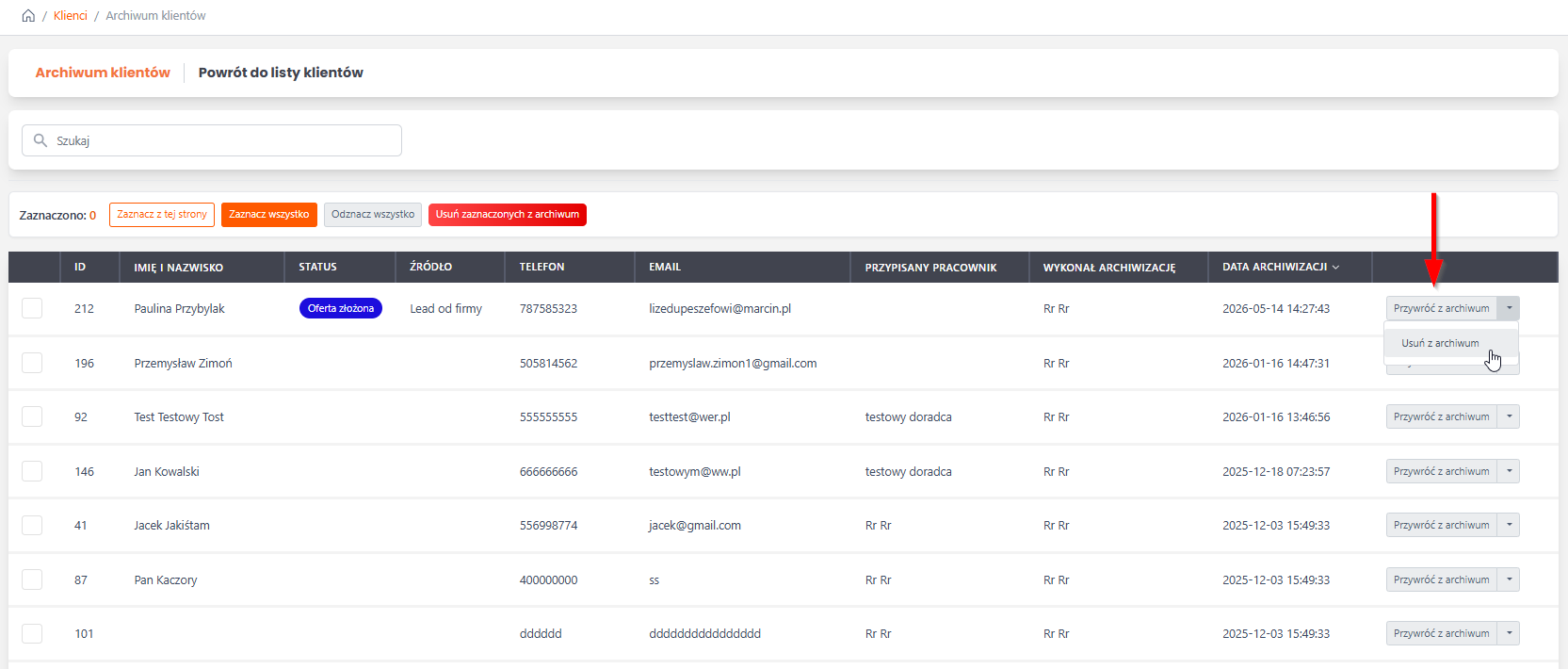
Dodatkowo dostępna jest wyszukiwarka, która pozwala na szybkie odnalezienie konkretnego klienta poprzez wpisanie jego imienia i nazwiska.
System umożliwia również zaznaczenie wielu klientów jednocześnie, co pozwala na wykonanie zbiorczej operacji usunięcia wybranych rekordów.
4. Działania masowe
Dzięki mechanizmowi działań masowych użytkownicy mogą łatwo i skutecznie zarządzać dużą liczbą klientów za pomocą intuicyjnego i efektywnego interfejsu. Ten mechanizm umożliwia wykonywanie operacji na wielu klientach jednocześnie, co przyspiesza proces zarządzania klientami oraz poprawi ogólną wydajność pracy.
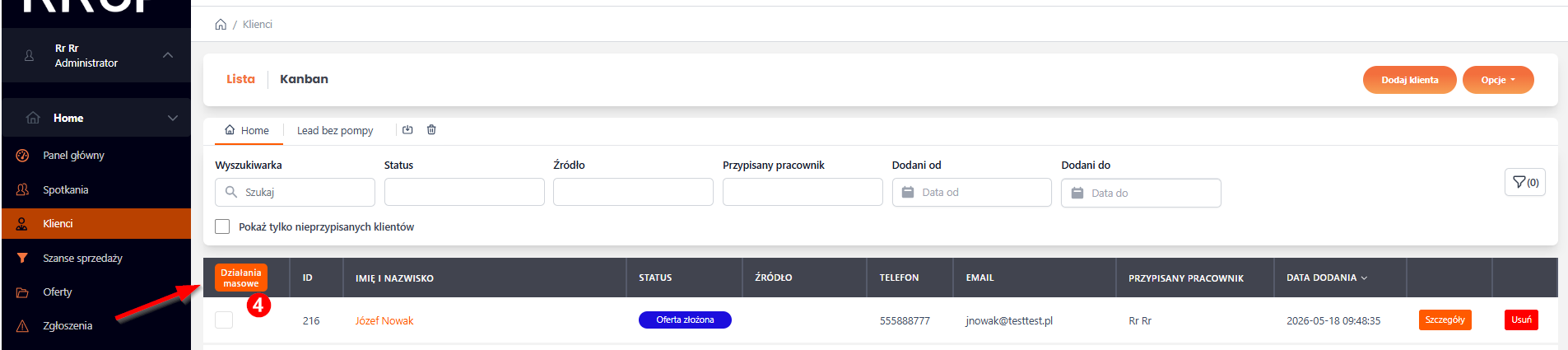
Aby skorzystać z działań masowych, należy kliknąć "Działania masowe".
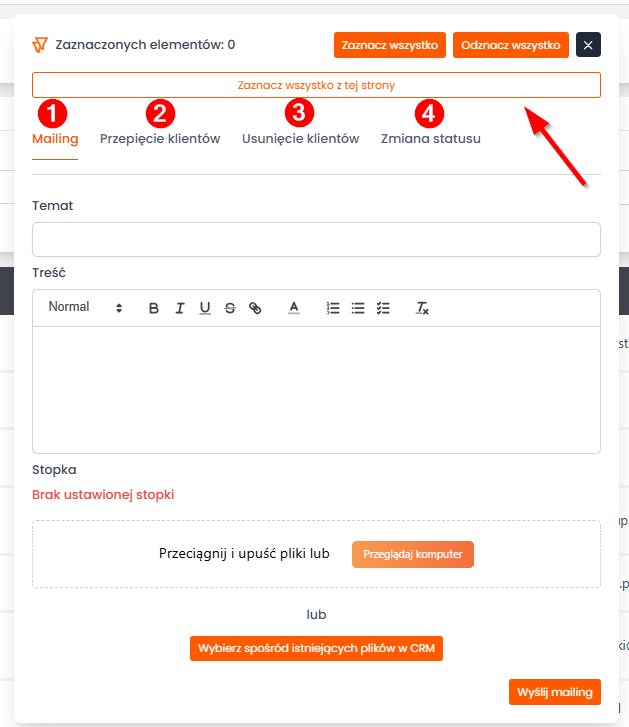
"Zaznaczonych elementów" - użytkownik za pomocą przycisku określa masowe zaznaczenie klientów spośród:
- zaznacz wszystko
- odznacz wszystko
- zaznacz wszystko z tej strony
Następnie użytkownik ma możliwość takich działań masowych jak:
1. Masowy mailing
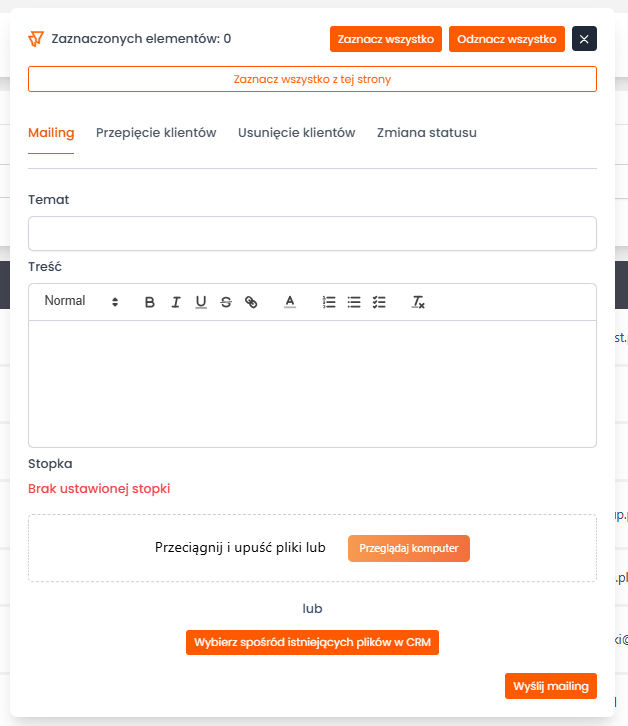
Po zaznaczeniu elementów/klientów użytkownik wybiera typ akcji działania masowego.
Opcja "Mailing" rozwija możliwość masowego wysyłania e-maili. Użytkownik ma możliwość nadania tematu, treści, stopki oraz dołączenia pliku z komputera lub wyboru spośród istniejących plików w systemie CRM. Dzięki temu narzędziu można efektywnie komunikować się z dużą liczbą odbiorców, dostosowując treść wiadomości do potrzeb i oczekiwań.
Po wprowadzeniu danych należy kliknąć "Wyślij mailing"
2. Przepięcie klientów
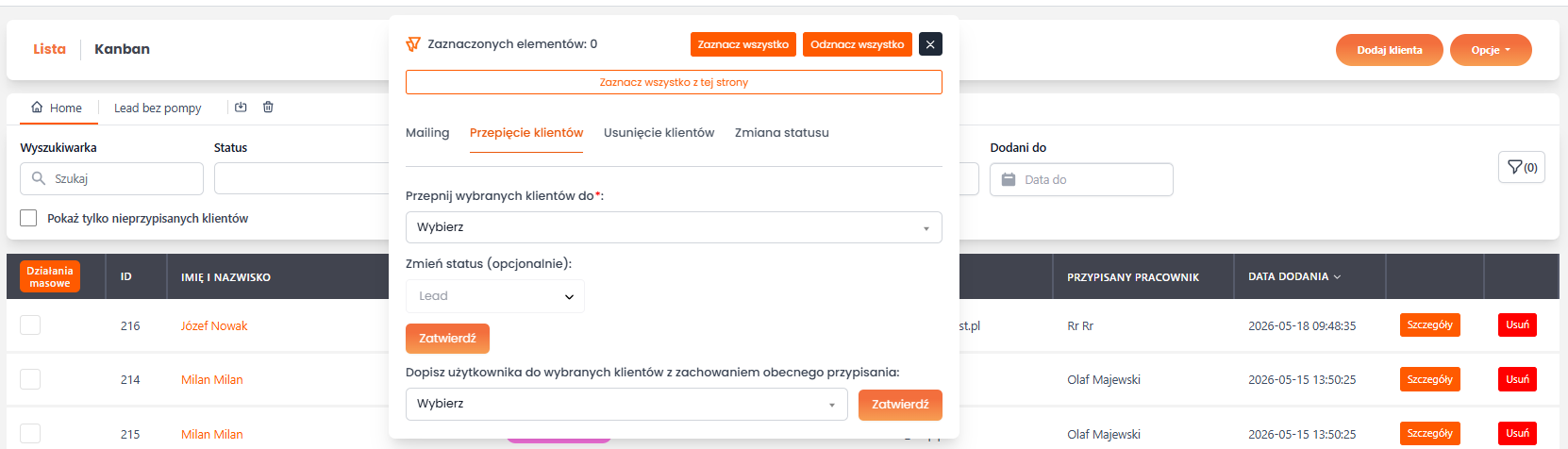
Po zaznaczeniu elementów/klientów użytkownik wybiera typ akcji działania masowego.
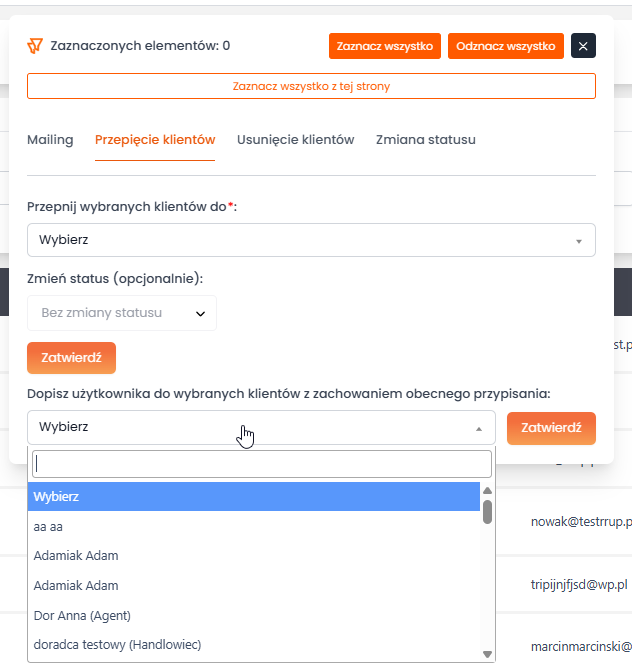
Opcja "Przepięcie klientów" rozwija możliwość masowego przeniesienia wybranych klientów do innego użytkownika. Proces ten polega na wybraniu z listy "Przepnij wybranych klientów do:" pracownika i przypisaniu wybranych klientów do jego konta. Dzięki temu narzędziu możliwe jest szybkie i efektywne zarządzanie przypisanymi klientami, umożliwiając łatwe przypisanie ich do odpowiednich pracowników.
Nowość: W oknie masowych działań dotyczących przepięcia użytkownika dodano opcję masowej zmiany statusu. Mechanizm umożliwia teraz zarówno przepięcie klientów, jak i opcjonalną zmianę ich statusu za pomocą jednej akcji. Funkcjonalność zmiany statusu jest dostępna wyłącznie dla użytkowników posiadających uprawnienie: „Masowa zmiana statusu”.
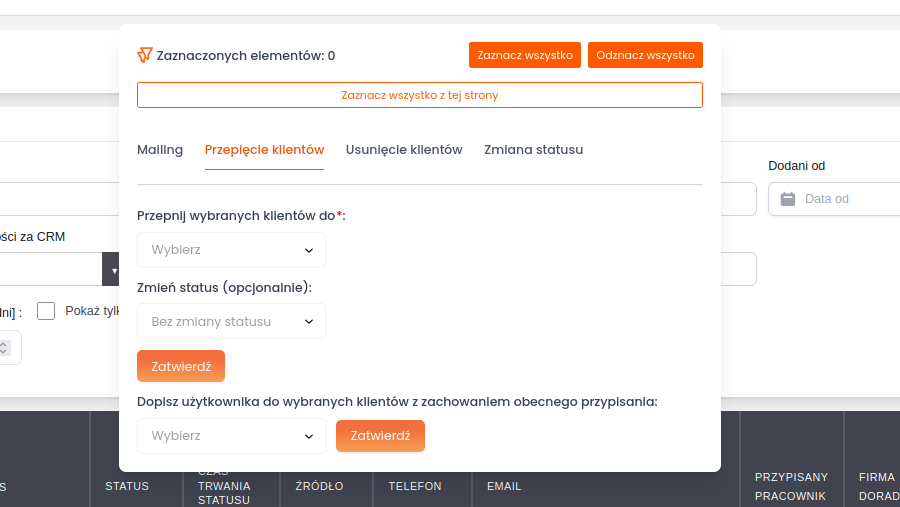
Po wyborze należy kliknąć "Zatwierdź zmianę przypisania"
Nowość: Dodano nową akcję masową umożliwiającą dopisanie użytkownika do wybranych klientów z zachowaniem dotychczasowych przypisań.
Opcja jest dostępna tylko wtedy, gdy aktywny jest moduł "Wielu użytkowników, jeden klient".
Po zatwierdzeniu operacji wskazany użytkownik zostanie dodany do listy użytkowników przypisanych do klienta, bez usuwania istniejących przypisań.
3. Usunięcie klientów
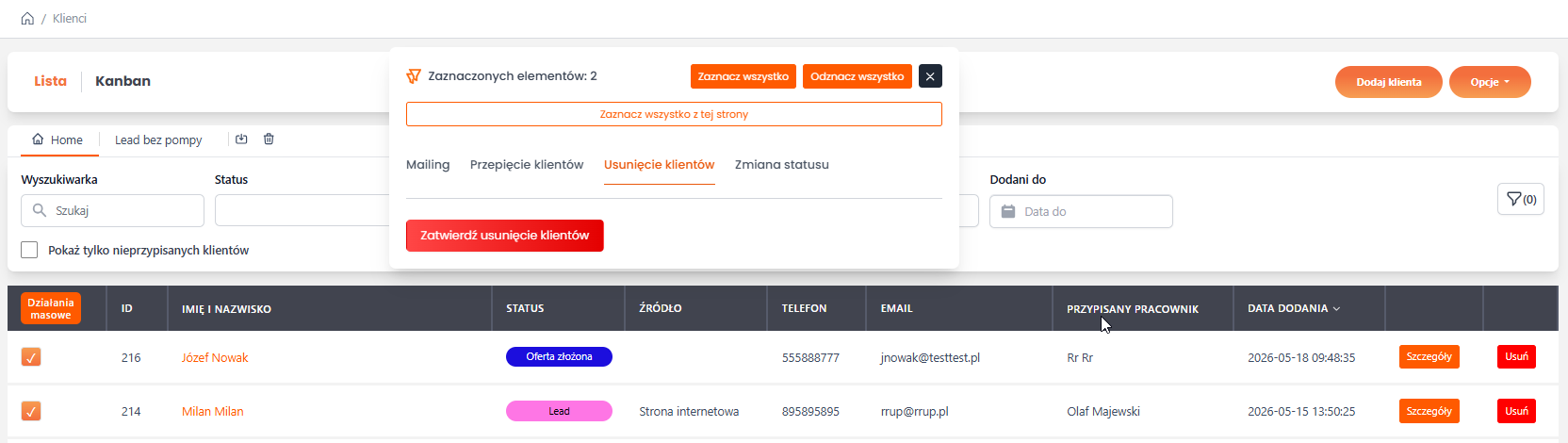
Po zaznaczeniu elementów/klientów użytkownik wybiera typ akcji działania masowego.
Opcja "Usunięcie klientów" rozwija możliwość masowego usunięcia klientów.
Po wyborze należy kliknąć "Zatwierdź usunięcie klientów"
4. Wyszukiwanie po firmie przypisanego doradcy

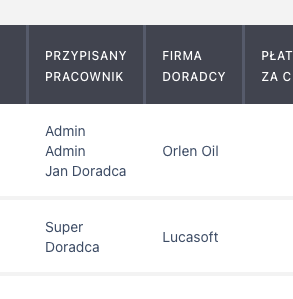
5. Dodano wyświetlanie kolumny „Firma doradcy”